Ae 2018 怎样锁定图层,阻止对图层进行编辑?

 时间:2026-02-16 02:08:11

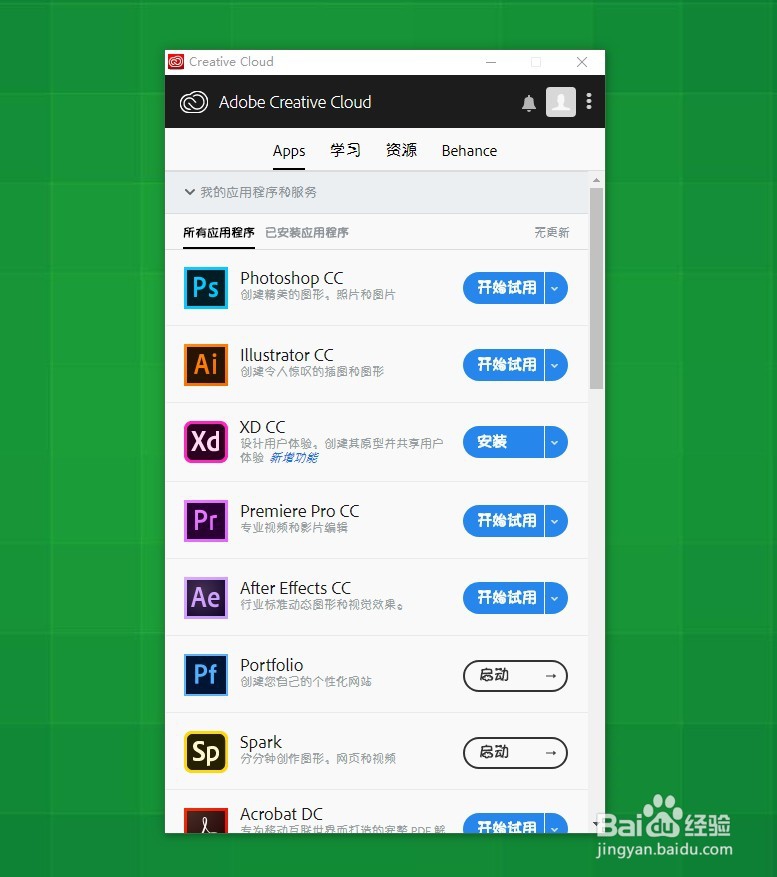
1、首先打开 Adobe Creative Cloud,在列表中找到 Adobe After Effects CC 2018 ,点击打开
Ae 2018 怎样锁定图层,阻止对图层进行编辑?

2、打开 Adobe After Effects CC 2018 之后,先单击“新建合成”按钮,建立一个新的合成

Ae 2018 怎样锁定图层,阻止对图层进行编辑?

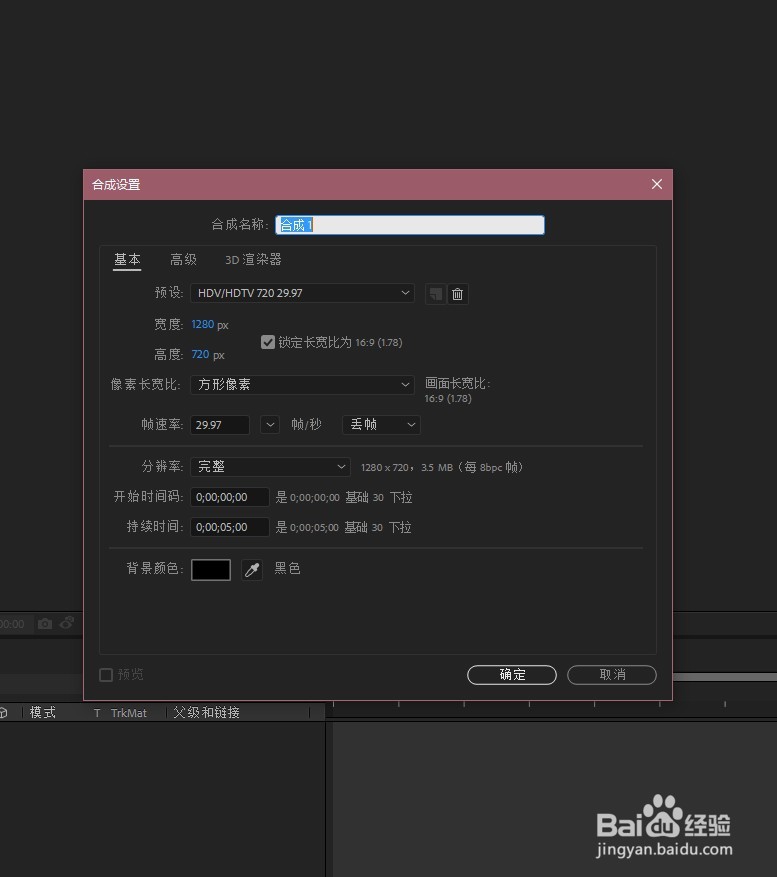
3、在“新建合成”对话框中可以设置视频的分辨率、视频的持续时间、视频的背景颜色、视频的帧速率,以及设置3d渲染器和合成的名称,然后点击确定
Ae 2018 怎样锁定图层,阻止对图层进行编辑?

4、把项目面板中的素材拖动到下方的合成面板中

Ae 2018 怎样锁定图层,阻止对图层进行编辑?

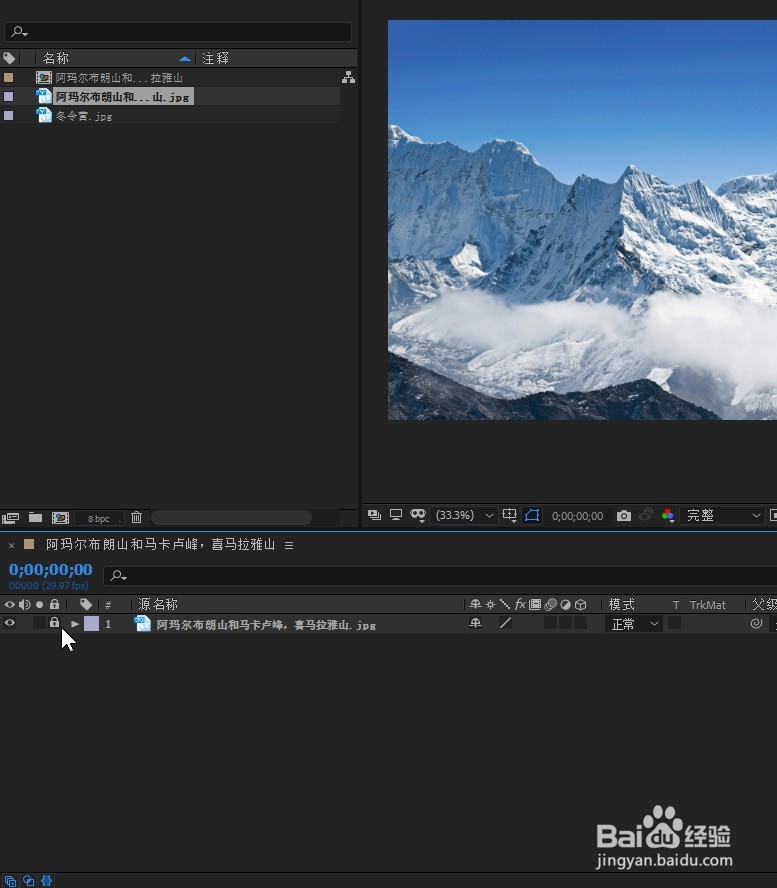
5、在合成面板中找到素材,点击素材前面的小锁图标

Ae 2018 怎样锁定图层,阻止对图层进行编辑?

6、最后在右侧的时间线上面,我们可以看到,我们是无法选中素材的

这样就可以阻止别人编辑素材了

Ae 2018 怎样锁定图层,阻止对图层进行编辑?

  • 如何使用AE制作竖排渐现文字动画
  • AE中怎么使用灯光图层
  • ae绘制椭圆图形
  • AE旋转工具,AE如何用鼠标旋转形状
  • AE如何快速将线性光附在图案上
  • 热门搜索
    cad图纸怎么看 公司不发工资怎么办 微信怎么发动图 消化不好怎么办 怎么瘦臀 手指麻木是怎么回事 蛏子怎么做 桌面壁纸怎么换 浙江大学怎么样 凤眼菩提怎么盘