如何利用通道计算磨皮美白

 时间:2026-02-16 10:35:30

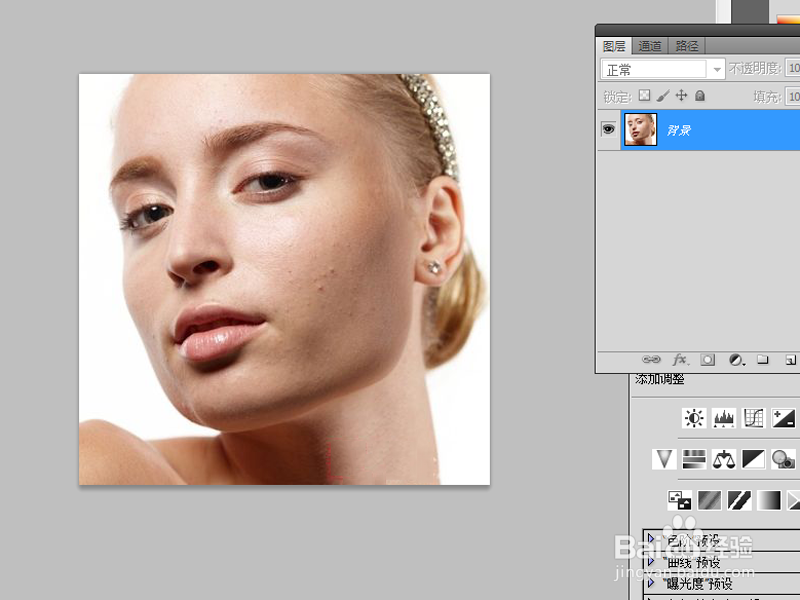
1、首先启动Photoshop cs5,打开一张需要磨皮修复的素材图
如何利用通道计算磨皮美白

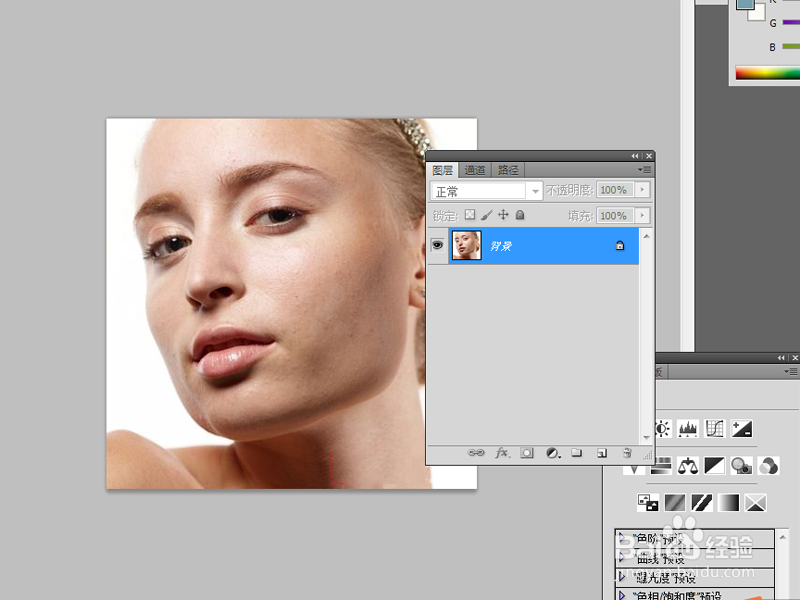
2、选择工具箱里的修复画笔工具,按住alt键在皮肤光滑部位点击一下,在痘痕明显部位点击。
如何利用通道计算磨皮美白

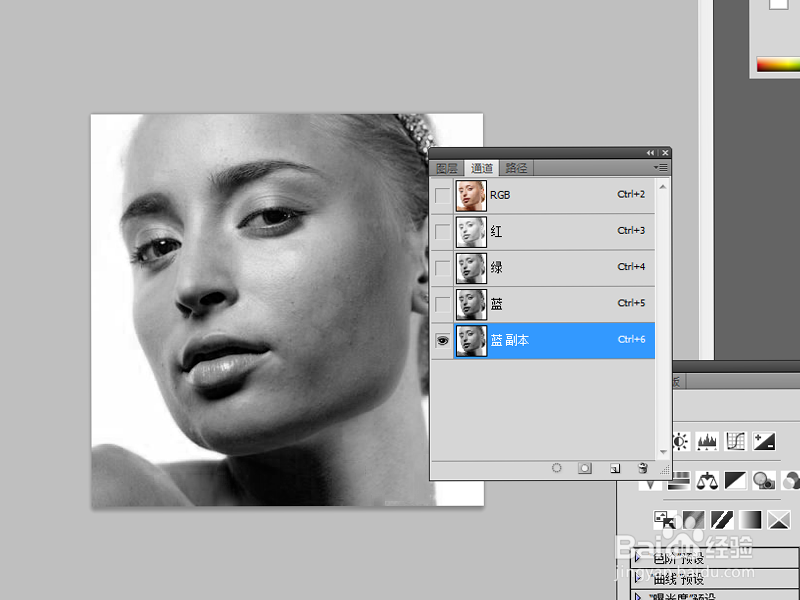
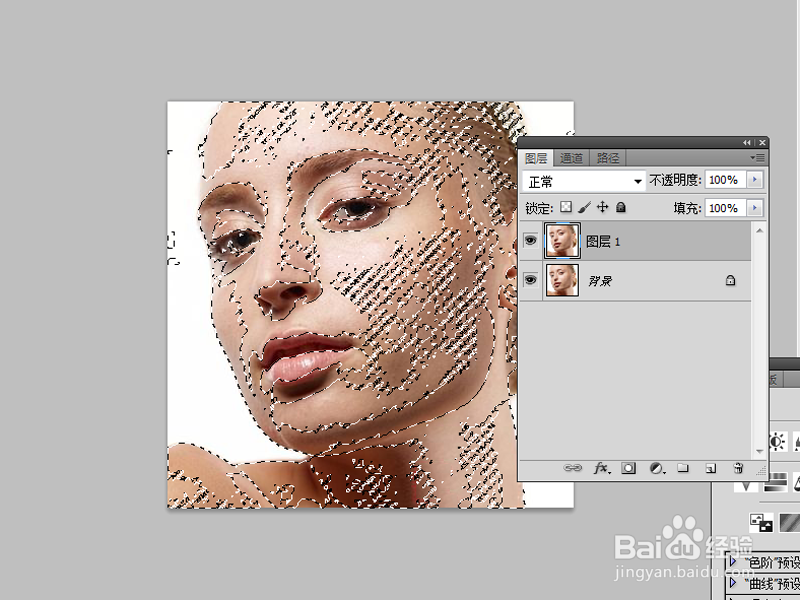
3、复制一层得到图层1,切换到通道面部,选择蓝色通道复制一层,

如何利用通道计算磨皮美白

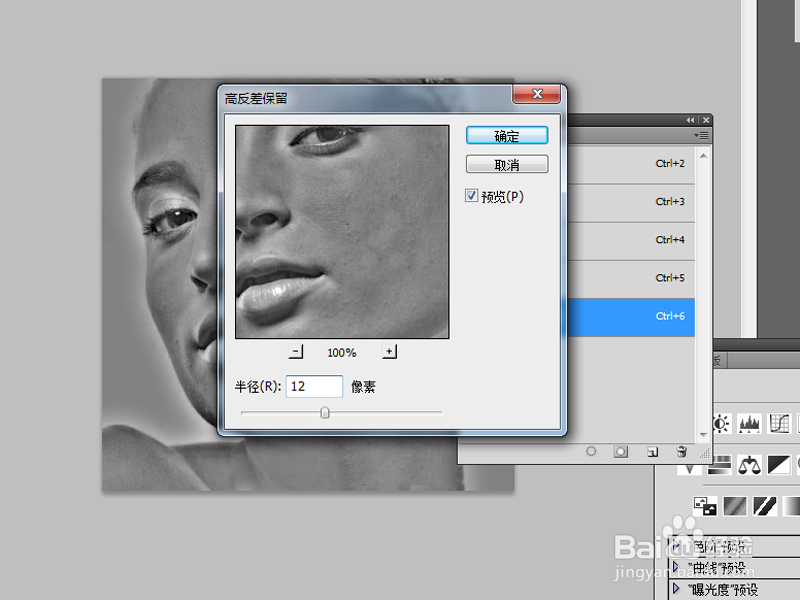
4、接着执行滤镜-其他-高反差保留命令,设置半径为12,点击确定按钮。

如何利用通道计算磨皮美白

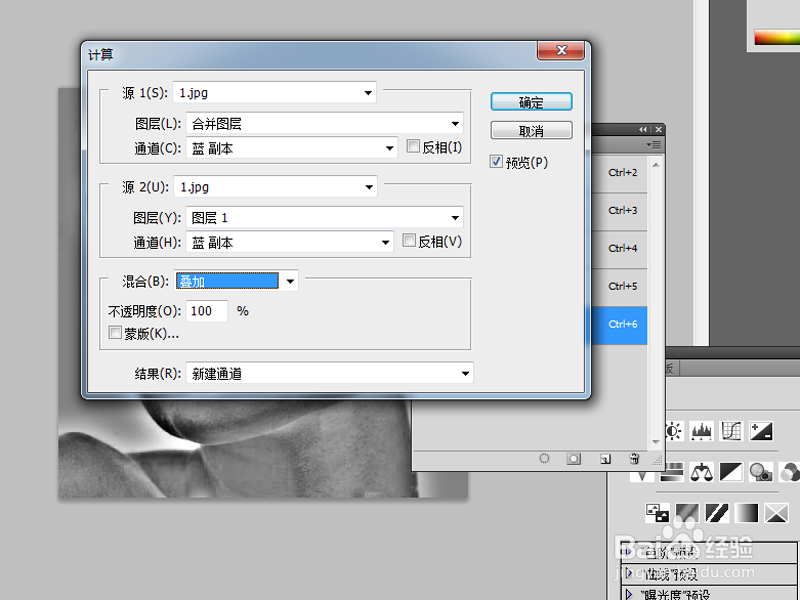
5、执行图像-计算命令,设置混合模式为叠加,点击确定按钮,充分两次。

如何利用通道计算磨皮美白

如何利用通道计算磨皮美白

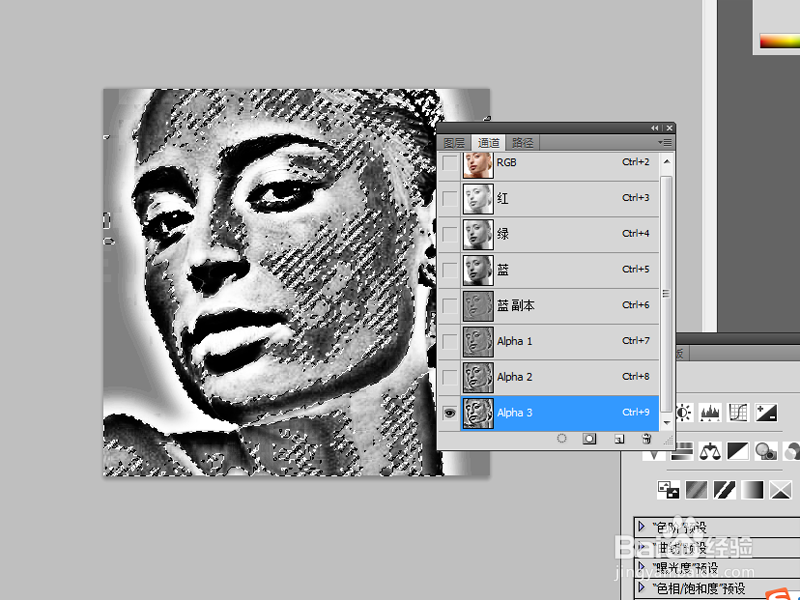
6、接着按住ctrl键点击缩略图载入选区,执行选择-反向命令,关闭alpha3,选择rgb,返回图层面板。
如何利用通道计算磨皮美白

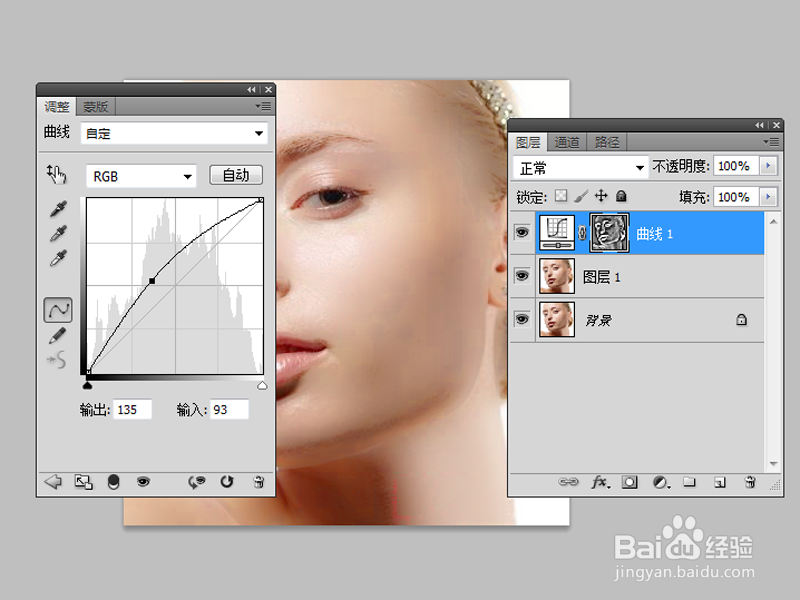
7、创建曲线调整图层,调整曲线值直至满意为止,将图片保存即可。

如何利用通道计算磨皮美白

  • Photoshop怎么让皮肤变得白些
  • photoshop cs6磁性套索工具抠图
  • Photoshop怎么瘦脸
  • ps里怎么对齐多张图片
  • PS仿制图章工具怎么使用
  • 热门搜索
    9月30日是什么纪念日 什么是化疗 什么是心律不齐 秋天开什么花 事宜是什么意思 farm是什么意思 our什么意思 佛山有什么好玩的地方 眼睛充血是什么原因 快闪是什么