1、打开360安全卫士,出现如图所示的界面

2、在该界面中,点击左下角的"电脑清理",如图所示

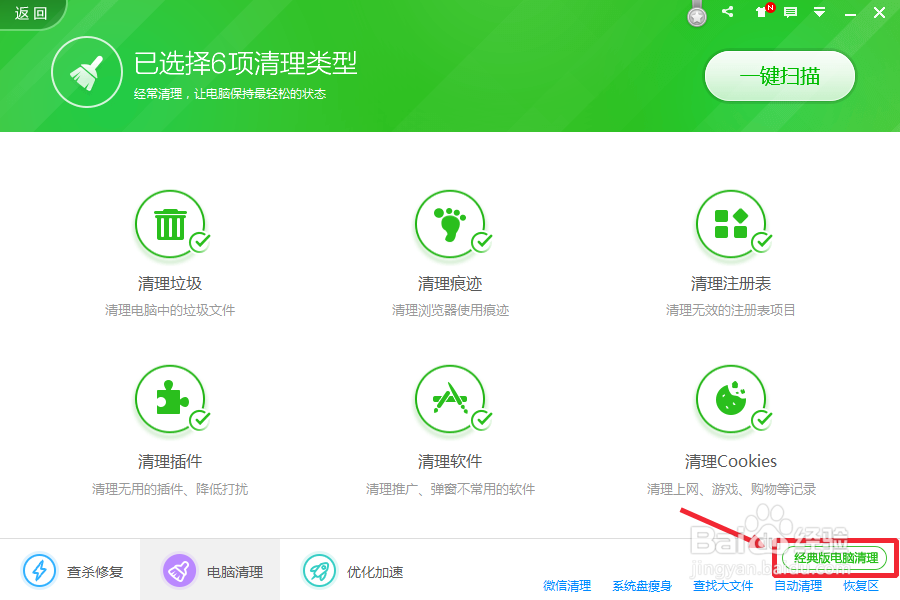
3、在点开的界面中,再点击右下角的”经典版电脑清理“,如图所示
4、在点开的界面中,点击“清理插件”,如图所示

5、再点击“开始扫描”按钮,进行插件扫描

6、在扫描出来的插件列表中,选择你需要卸载的插件,尤其是这些红色文字提示的插件

7、然后点击右上角的“立即清理”,将插件进行清理。

时间:2026-04-29 23:51:15
1、打开360安全卫士,出现如图所示的界面
2、在该界面中,点击左下角的"电脑清理",如图所示
3、在点开的界面中,再点击右下角的”经典版电脑清理“,如图所示
4、在点开的界面中,点击“清理插件”,如图所示
5、再点击“开始扫描”按钮,进行插件扫描
6、在扫描出来的插件列表中,选择你需要卸载的插件,尤其是这些红色文字提示的插件
7、然后点击右上角的“立即清理”,将插件进行清理。
