Windows10系统虚拟内存怎么设置 调整为多少最好

 时间:2026-02-16 19:22:00

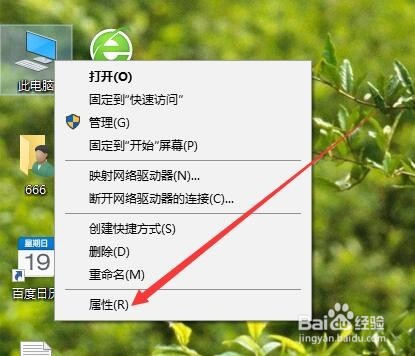
1、在Windows10系统桌面,右键点击“此电脑”图标,然后在弹出的菜单中选择“属性”菜单项
Windows10系统虚拟内存怎么设置 调整为多少最好

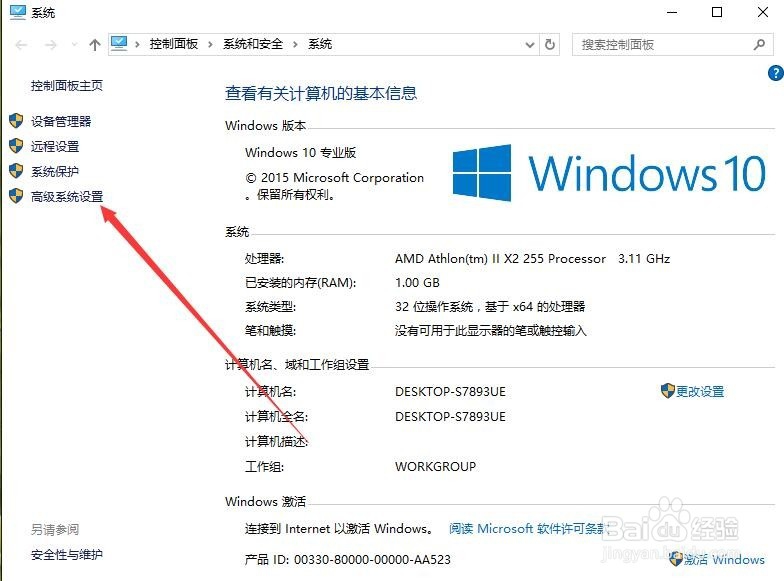
2、在打开的系统设置窗口中,点击左侧的‘高级系统设置”设置链接

Windows10系统虚拟内存怎么设置 调整为多少最好

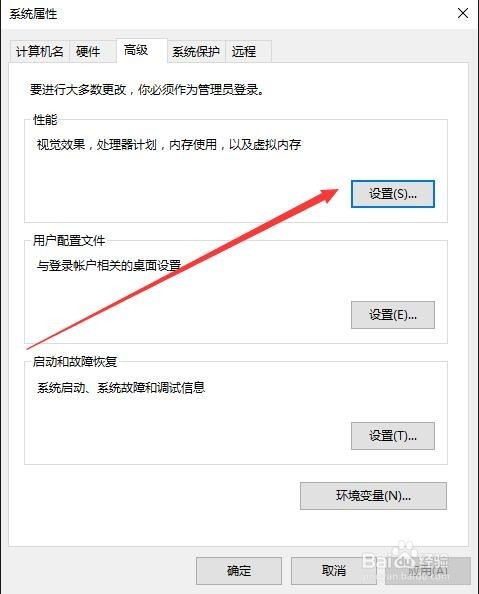
3、这时会后期系统属性窗口,选择高级标签后,点击“性能”框中的“设置”按钮
Windows10系统虚拟内存怎么设置 调整为多少最好

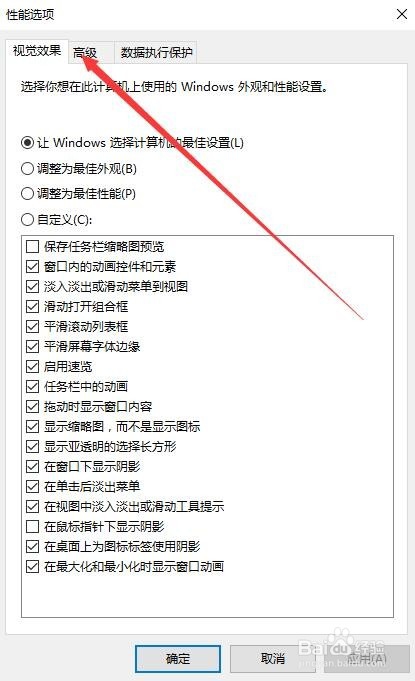
4、在打开的性能选项窗口中,点击上端的“高级”标签

Windows10系统虚拟内存怎么设置 调整为多少最好

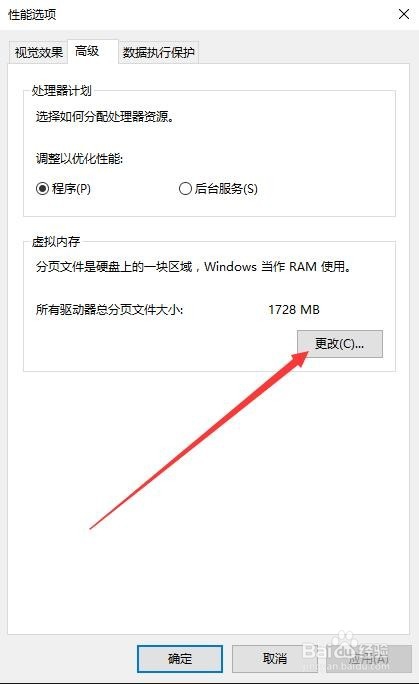
5、接着在新打开的页面中,点击“虚拟内存”框中的“更改”按钮

Windows10系统虚拟内存怎么设置 调整为多少最好

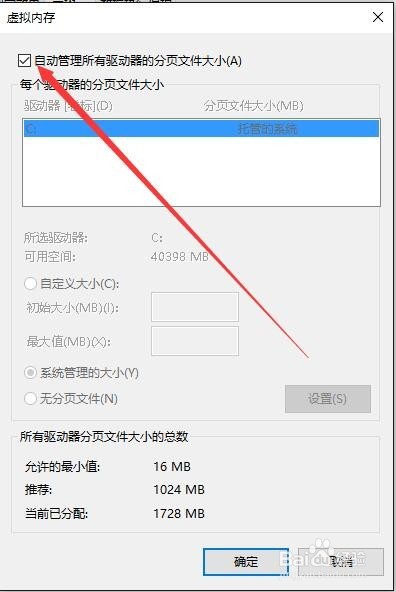
6、在打开的虚拟内存设置窗口,取消“自动管理所有驱动器的分页文件大小”前的复选
Windows10系统虚拟内存怎么设置 调整为多少最好

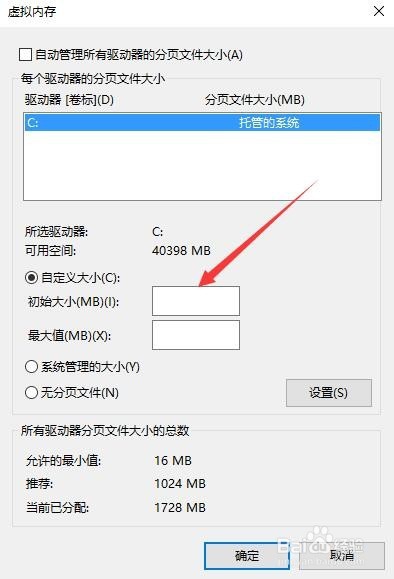
7、接下面选择“自定义大小”前的复选框,下面设置虚拟内存的初始大小与最大值就可以了。一般初始大小设置与内存大小相等,最大值设置为内存大小的2--3倍就可以了。
Windows10系统虚拟内存怎么设置 调整为多少最好

  • 怎么更新第三方rec&如何双清
  • 谈一下我的显卡常见故障维修方法
  • 如何禁止鲁大师开机启动
  • Win10占内存解决办法
  • 怎么用电脑玩《映月城与电子姬》?
  • 热门搜索
    轩逸怎么样 商标怎么注册 铁皮枫斗怎么吃 ip地址怎么看 双马尾怎么扎好看 怎么捐精 切糕怎么做 准考证怎么打印 轻度脂肪肝怎么办 怎么刮胡子