1、启动Illustrator CS6。

2、建立一个空白文档。

3、使用钢笔工具绘制出一个封闭的路径。

4、选择区域文字工具。

5、然后在路径上点击一下。
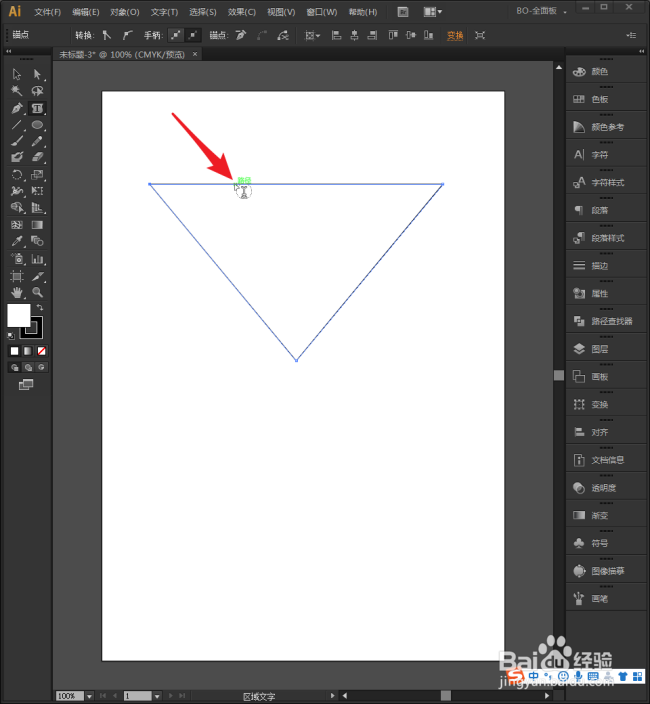
6、这样,区域文字就建立了,光标置于了路径之中。
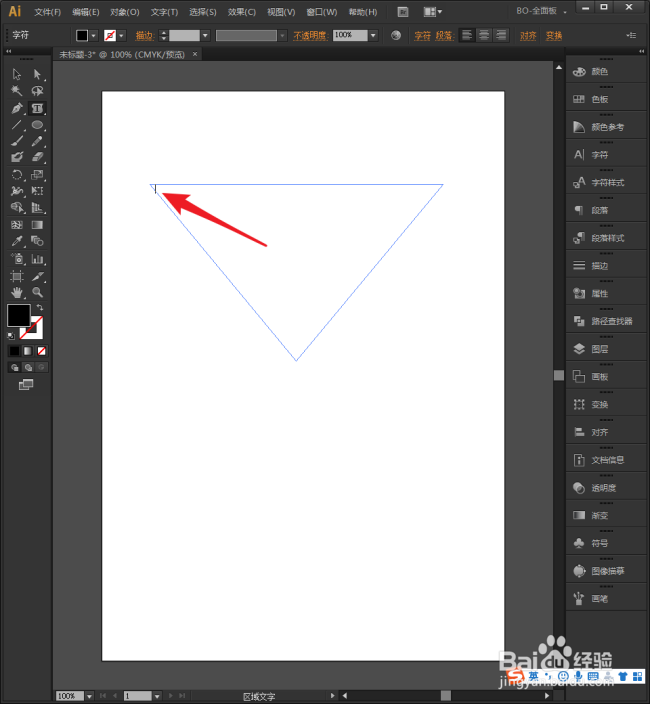
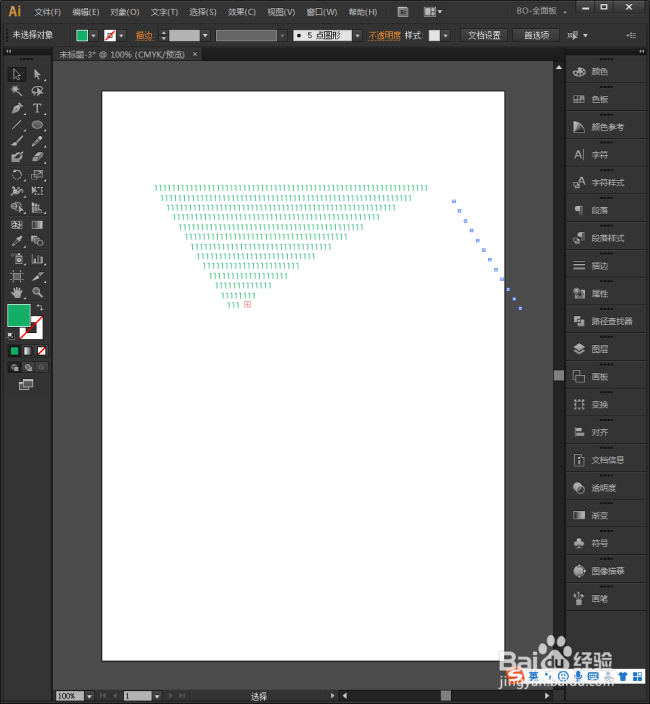
7、然后开始录入文字内容。所录入的文字将撑满整个形状。

8、文字录入完成后,还可以进一步使用直接选择工具更改路径的外观,从而也更改了区域文字的外观。

9、路径中的文字也可以正常设置字体、字号的颜色,使得得到的效果更加丰富。
时间:2026-04-29 10:02:18
1、启动Illustrator CS6。
2、建立一个空白文档。
3、使用钢笔工具绘制出一个封闭的路径。
4、选择区域文字工具。
5、然后在路径上点击一下。
6、这样,区域文字就建立了,光标置于了路径之中。
7、然后开始录入文字内容。所录入的文字将撑满整个形状。
8、文字录入完成后,还可以进一步使用直接选择工具更改路径的外观,从而也更改了区域文字的外观。
9、路径中的文字也可以正常设置字体、字号的颜色,使得得到的效果更加丰富。
