1、如图是一个有5页的文档,我们需要在每页顶端添加“第几页共几页”的格式内容

2、选择“视图—页眉和页脚”命令

3、在页眉位置输入“第页共页”

4、将光标移到“第”后面,选择“插入—域”命令

5、在“域名”框中选择“Page”,点击确定

6、将光标移到“共”后面,选择“插入—域”命令

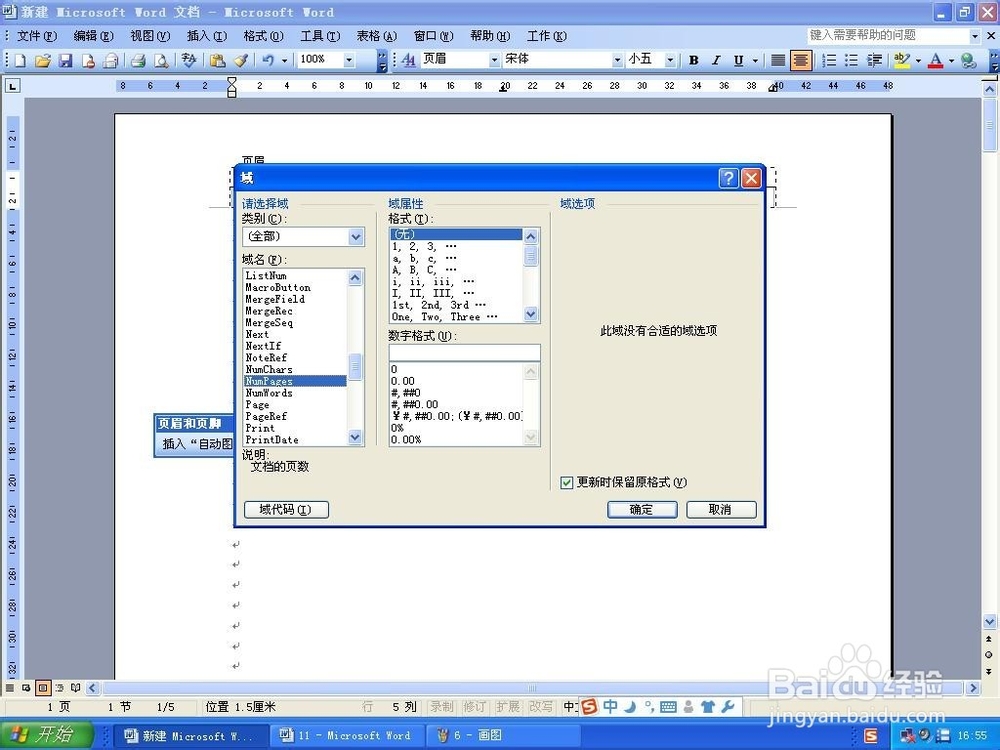
7、在“域名”框中选择“NumPages”,点击确定
8、我们看到第一页的页眉内容为“第1页共5页”

9、我们拉动滚条至第3页,页眉内容为“第3页共5页”,页数自动生成

时间:2026-05-02 16:36:59
1、如图是一个有5页的文档,我们需要在每页顶端添加“第几页共几页”的格式内容
2、选择“视图—页眉和页脚”命令
3、在页眉位置输入“第页共页”
4、将光标移到“第”后面,选择“插入—域”命令
5、在“域名”框中选择“Page”,点击确定
6、将光标移到“共”后面,选择“插入—域”命令
7、在“域名”框中选择“NumPages”,点击确定
8、我们看到第一页的页眉内容为“第1页共5页”
9、我们拉动滚条至第3页,页眉内容为“第3页共5页”,页数自动生成
