excel快速统计今年的总销量步骤

 时间:2026-02-15 10:26:16

1、现在有一个销售表格,里面包含了多个年份的销售数据,并且顺序是打乱的。现在要求我们快速统计出今年的总销量。
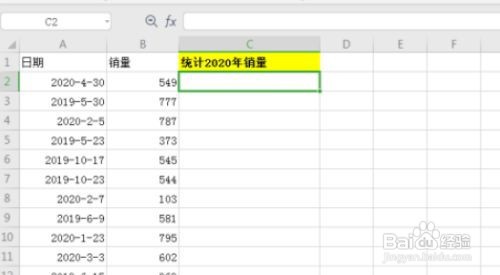
excel快速统计今年的总销量步骤

2、这里我们使用SUMPRODUCT函数进行统计,在单元格中输入=SUMPRODUCT()。
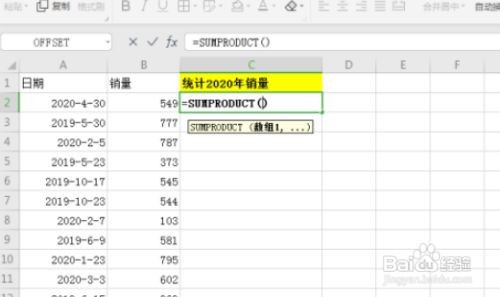
excel快速统计今年的总销量步骤

3、我们先要将今年的信息统计出来,这里参数输入(YEAR(A2:A15)=YEAR(TODAY())) 。

excel快速统计今年的总销量步骤

4、然后用统计出的数据乘以销量数组 ,函数变为=SUMPRODUCT((YEAR(A2:A15)=YEAR(TODAY()))*B2:B15)

excel快速统计今年的总销量步骤

5、完成函数后,就自动显示了今年的总销量,通过这个方法可以快速的统计出任一年份的总销量。

excel快速统计今年的总销量步骤

  • WPS表格如何用COUNTIF函数统计订单数量?
  • Excel中countif函数的使用方法
  • 如何利用VLOOKUP函数计算员工的销售提成?
  • Excel技巧—数据透视表怎样计算平均值
  • excel表如何创建数据透视表进行数据统计
  • 热门搜索
    怎样减肥最快最有效 辟谷减肥具体方法 逆转裁判2攻略 学生怎么减肥 生存战争怎么玩 例假期间怎么减肥 微博抽奖平台怎么用 冬季搭配女 唐三彩简介 斯坦索姆刷马怎么走