1、在“我的电脑”图标右键,菜单中选择“属性”项。

2、进入了属性窗口,这里可以设置很多关于显示的设置,还有系统性能等的配置。

3、切换到“远程”选项卡。
勾选“允许用户远程连接到此计算机”。
这样就开启了远程桌面的功能。
其他电脑就可以通过ip或者域名通过远程桌面方式登录这台电脑了。


4、刚刚我们设置了远程桌面的启动。
但是,刚刚开启的远程桌面,只能同时允许两台电脑可以连接,如果再有第三次连接就会被系统拒绝。
下面,我们在2003系统中,作一些设置,这样就可以很简单的解决这个问题了。
在“开始”菜单中,找到“运行“
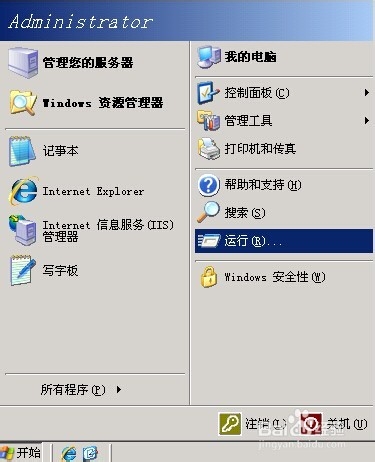
5、在运行窗口的输入框中,输入命令:gpedit.msc

6、输入命令后,直接回车就可以启动”组策略编辑器“窗口。

7、根据下面的路径找到需要的选项:计算机配置——管理模板——Windows组件——终端服务——会话
如图所示的位置。

8、双击”到达时间限制时终止会话“,启动这个设置。

9、现在,还需要设置另外一个操作。
根据下面的路径,找到”服务器配置“开始-管理工具-终端服务配置-服务器配置

10、在找到的路径里面,可以看到”限制每个用户使用一个会话“。

11、双击启动,并且勾选”限制每个用户使用一个会话“窗口中的选择框。

12、还有一个就是,在使用完远程连接后,不要直接关闭远程桌面窗口。
请使用任务管理器上面的注销功能。
这样就更能很好的释放资源了。

