1、使用Anti Windows Update软件禁用/启用Windows 10系统自动更新教程
第一步:下载Anti Windows Update软件
百度搜索输入:Anti Windows Update软件下载;

2、在打开的下载页面点击:本地下载 - 电信高速下载(视网络而定);

3、下载完成以后,在本地磁盘中找到下载的文件并左键双击此文件;
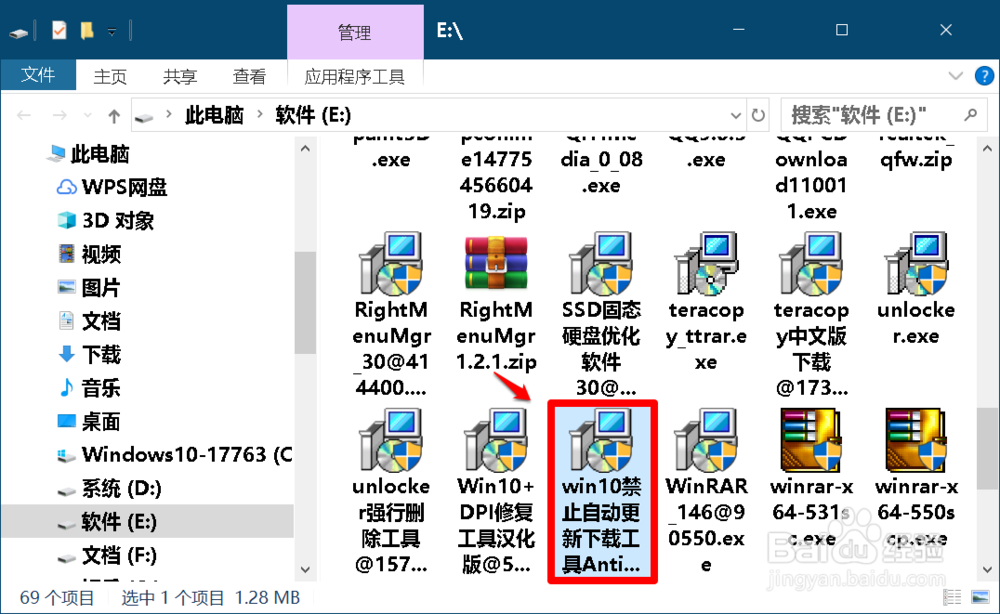
4、此时打开一个Win10禁止自动更新下载工具Anti 窗口,我们点击:立即安装;

5、接着我们点击:打开文件;

6、此时会打开一个下载 Anti Windows Update 文件的窗口,下载完成,再点击:打开文件;

7、第二步:解压Anti Windows Update 文件
打开的是一个解压压缩文件窗口,我们点击:解压到,确定解压后文件的保存路径后,点击:确定;

8、第三步:使用 Anti Windows Update 软件禁用/启用Windows 10系统自动更新
使用Anti Windows Update软件禁用 Windows 10 系统自动更新
点击 E:\ 磁盘中的一键禁止 Win10 自动下载安装更新;
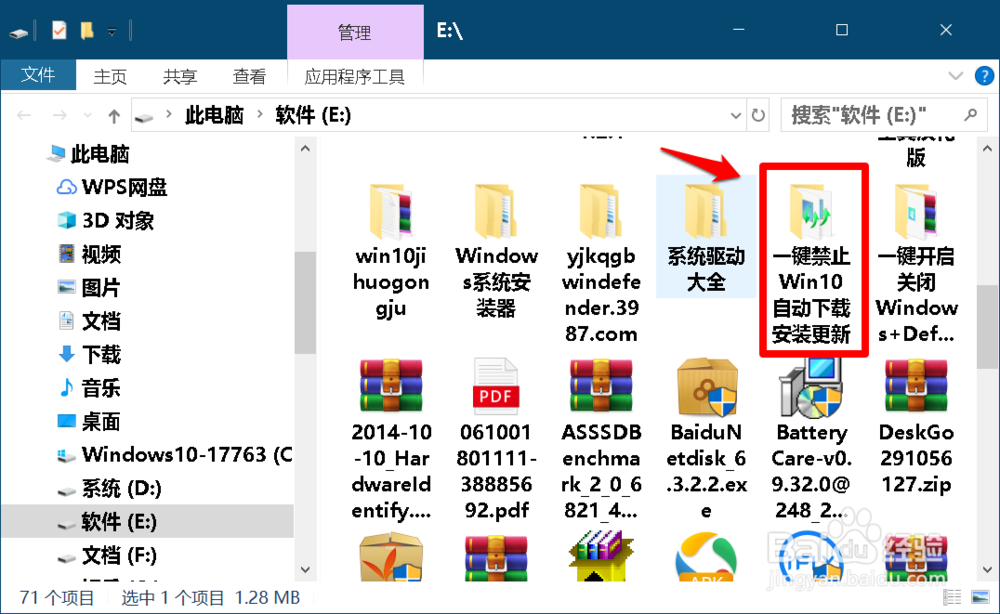
9、在打开的 一键禁止 Win10 自动下载安装更新 窗口中,根据电脑安装的系统的位数(64或32),选择文件,如安装的是64位系统,则点击:Anti - Windows - Update - x64.exe ;

10、弹出一个 Anti Windows Update 对话框,自动更新 Windows ? 我们点击:否;

11、点击否以后,则会继续弹出一个Anti Windows Update 对话框,Windows自动更新已被禁用,点击:确定。

12、使用Anti Windows Update软件启用 Windows 10 系统自动更新
点击:Anti - Windows - Update - x64.exe,在弹出的Anti Windows Update对话框中,自动更新Windows ?点击:是(Y);

13、我们点击 是(Y) 以后,又会弹出出一个Anti Windows Update 对话框,Windows 自动更新已被重新启用,点击:确定。

14、以上即:使用Anti Windows Update禁用/启用Win10自动更新教程,亲测有效,供朋友们参考。
