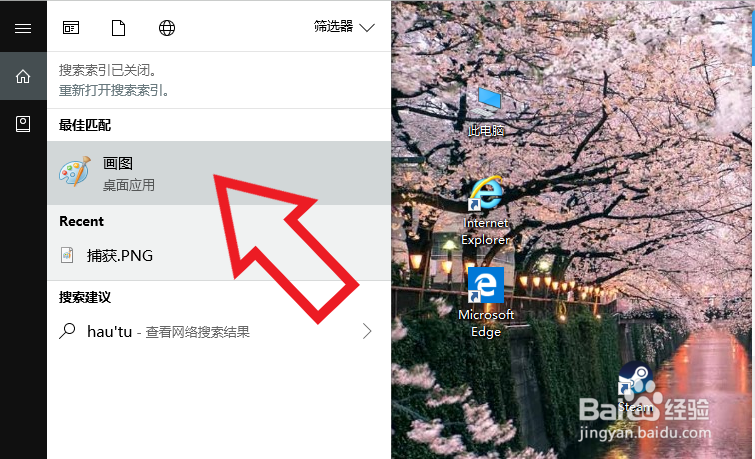
1、首先,我们在开始键旁搜索框搜索画图,或者开始应用栏中找到画图工具,点击打开。
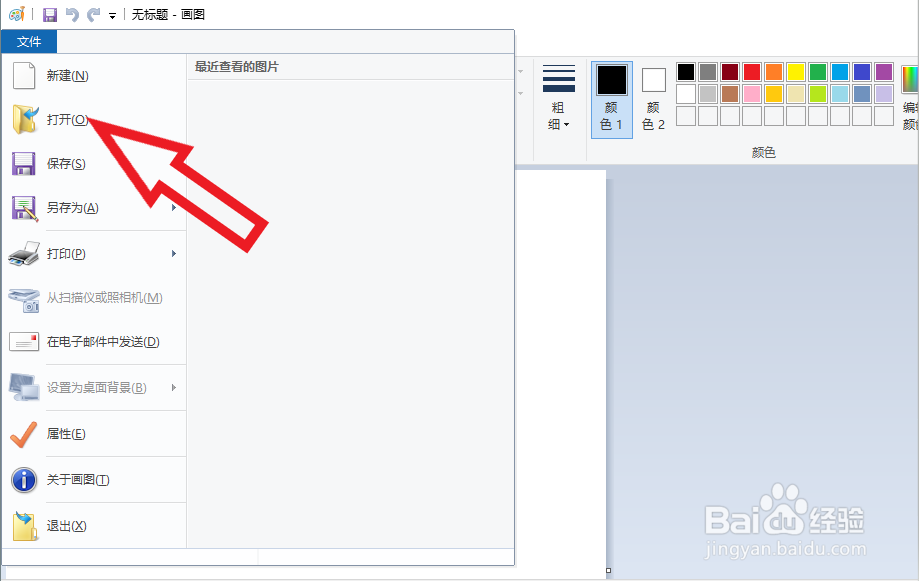
2、在画图的主界面上,点击文件打开需要压缩大小的图片。
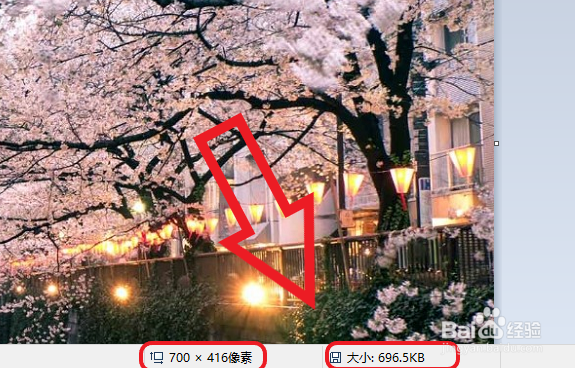
3、可以从右下角看到此时图片的大小,图片内存大小是由像素决定的。
4、我们可以自行使用右侧的图片大小缩放功能,将图片缩小。
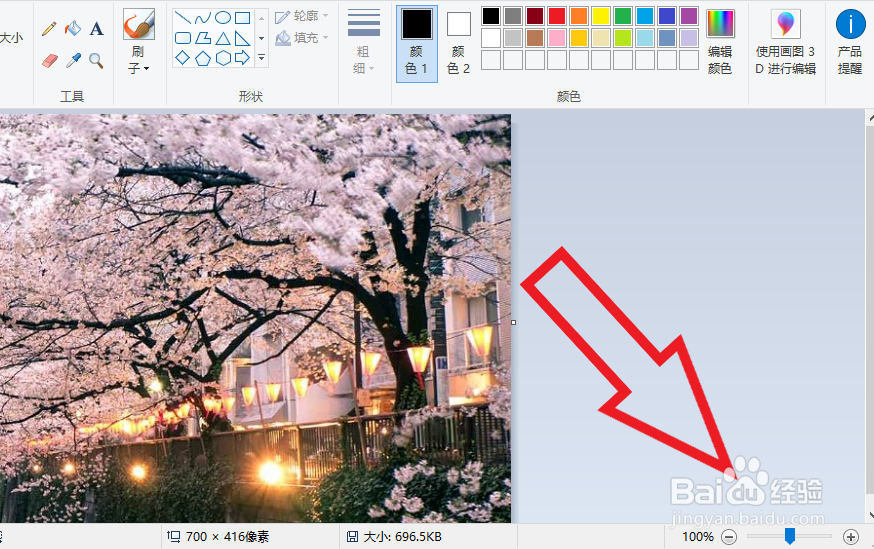
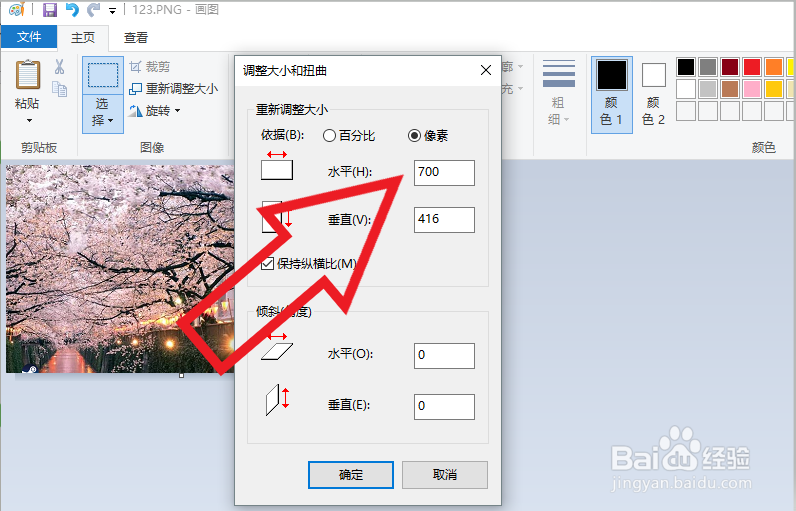
5、或者点击左上角工具栏的重新调整大小功能,选择像素进行图片像素的调整。
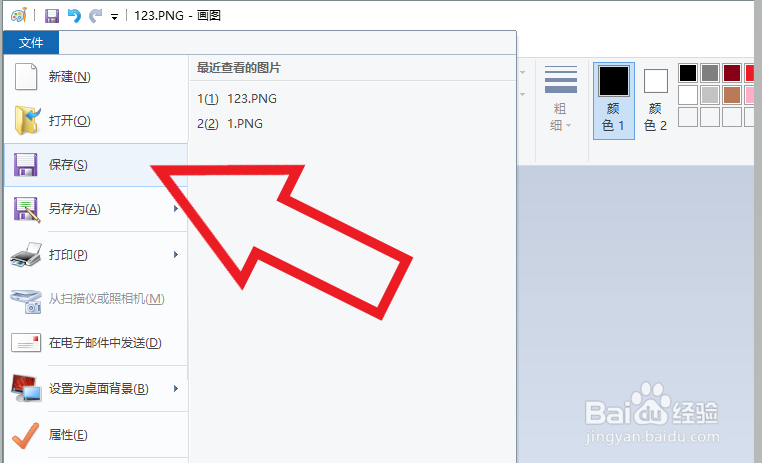
6、调整完图片后,点击左上角的文件——保存.
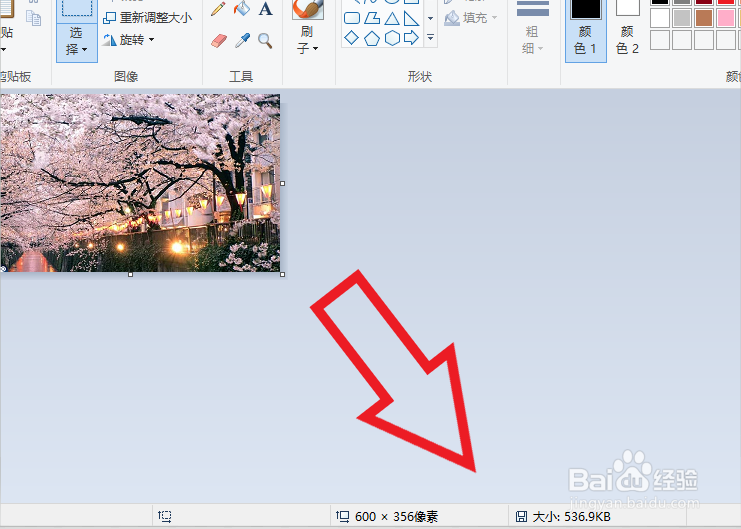
再看右下角的图片大小,图片已经被缩小了。
时间:2026-04-23 01:13:49
1、首先,我们在开始键旁搜索框搜索画图,或者开始应用栏中找到画图工具,点击打开。
2、在画图的主界面上,点击文件打开需要压缩大小的图片。
3、可以从右下角看到此时图片的大小,图片内存大小是由像素决定的。
4、我们可以自行使用右侧的图片大小缩放功能,将图片缩小。
5、或者点击左上角工具栏的重新调整大小功能,选择像素进行图片像素的调整。
6、调整完图片后,点击左上角的文件——保存.
再看右下角的图片大小,图片已经被缩小了。
