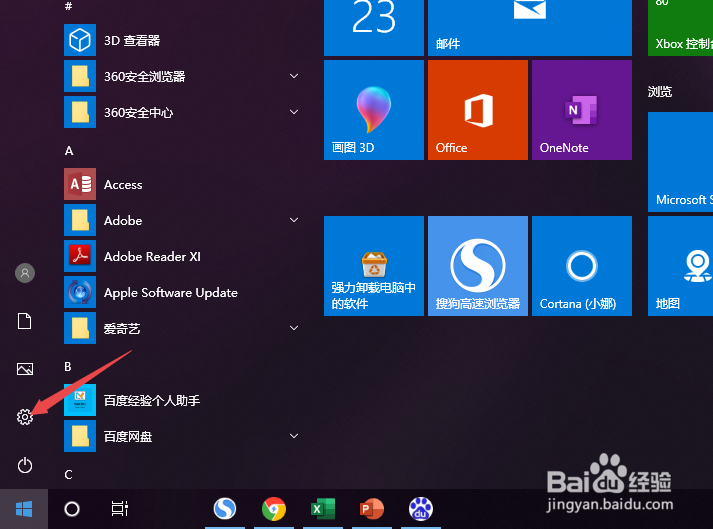
1、先打开我们的电脑,然后点击开始按钮;

2、之后点击弹窗中的设置;
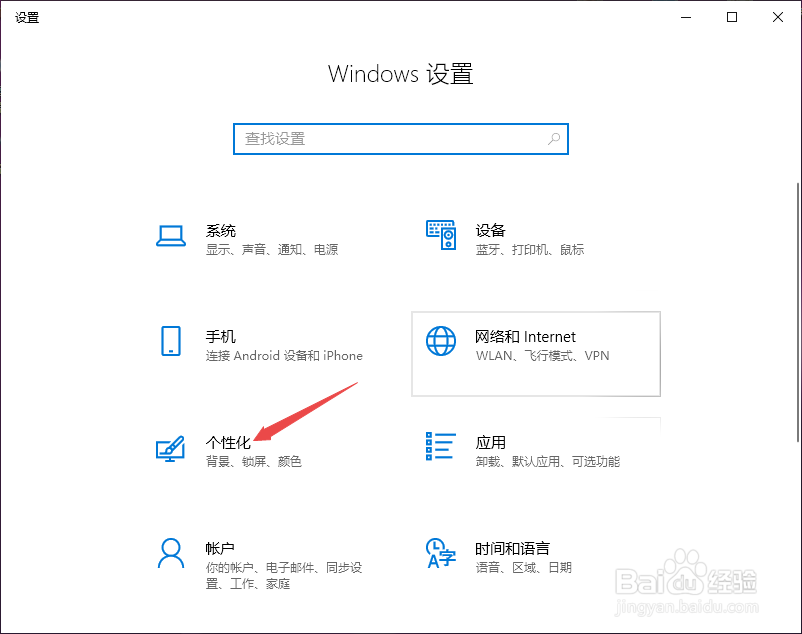
3、然后点击个性化;
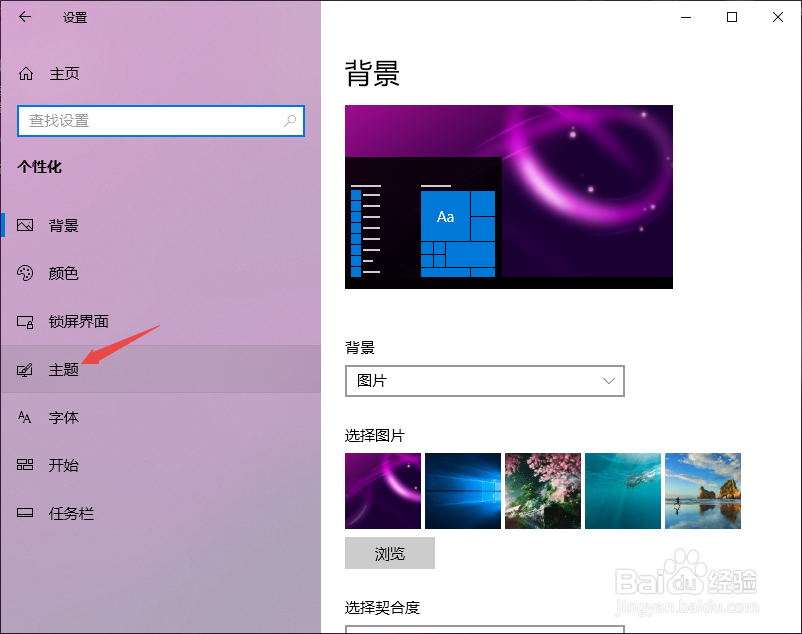
4、之后点击主题;
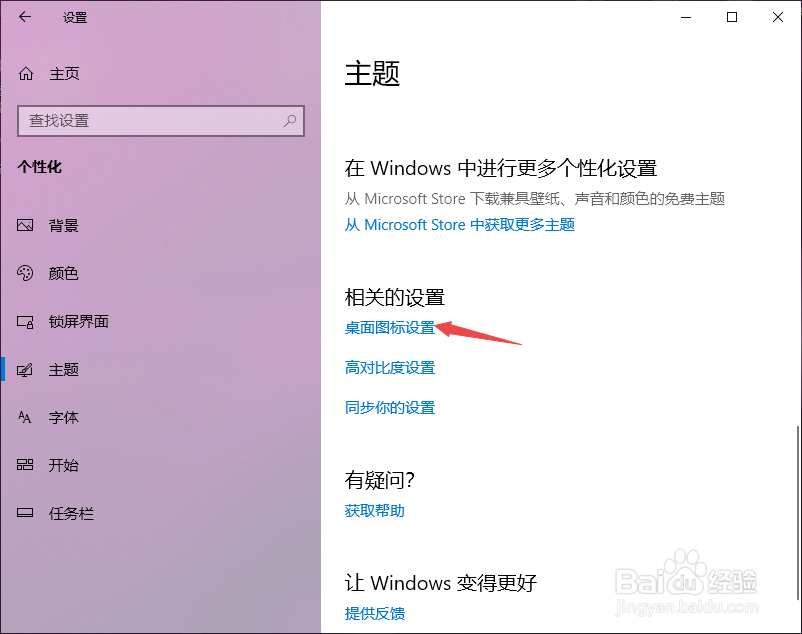
5、然后点击桌面图标设置;
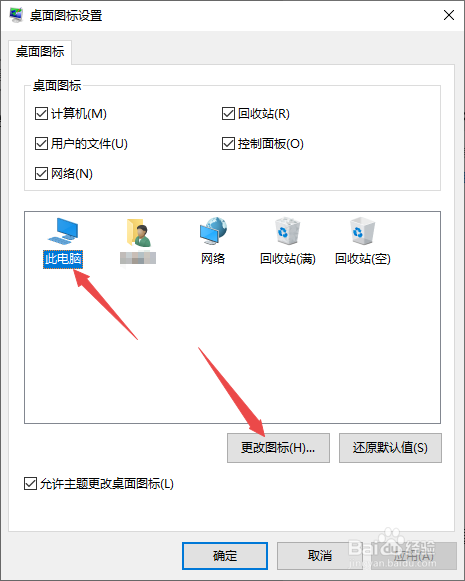
6、然后选中此电脑,之后点击更改图标;
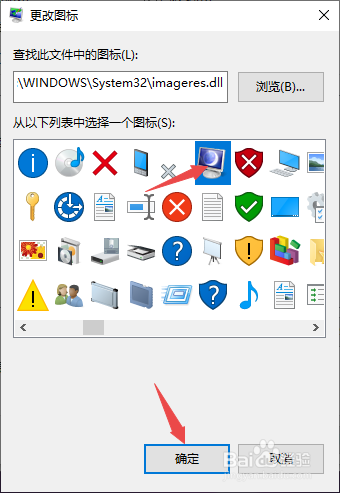
7、然后选择一个图标,之后点击确定;
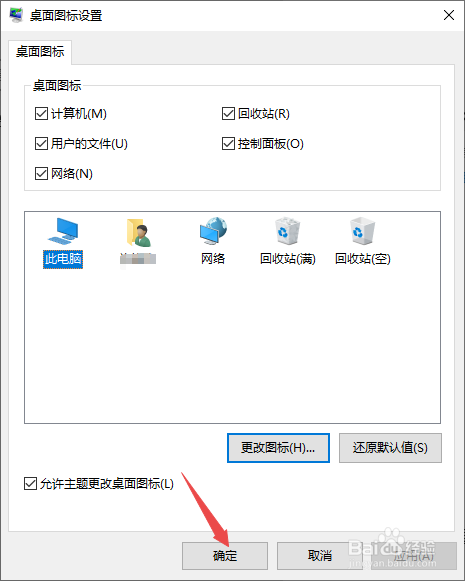
8、然后点击确定,这样我们就更改了桌面上的此电脑图标了。
时间:2026-04-22 17:35:03
1、先打开我们的电脑,然后点击开始按钮;
2、之后点击弹窗中的设置;
3、然后点击个性化;
4、之后点击主题;
5、然后点击桌面图标设置;
6、然后选中此电脑,之后点击更改图标;
7、然后选择一个图标,之后点击确定;
8、然后点击确定,这样我们就更改了桌面上的此电脑图标了。
