Excel表格中怎样快速提取身份证中的出生年月日

 时间:2026-02-16 02:18:35

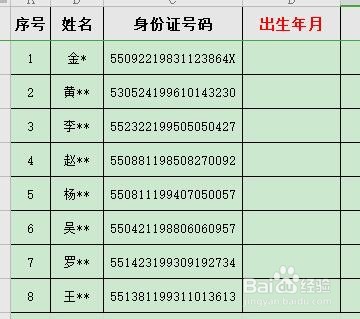
1、双击Excel表格的【图标】,打开【Excel】表格如图所示:

Excel表格中怎样快速提取身份证中的出生年月日

Excel表格中怎样快速提取身份证中的出生年月日

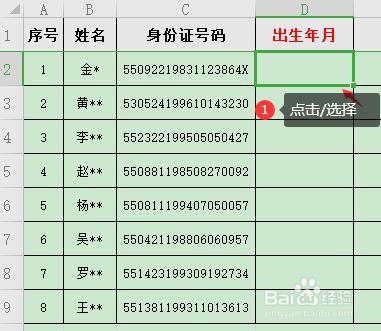
2、鼠标左键【点击/选择】需要输入出生年月日的【单元格】;

Excel表格中怎样快速提取身份证中的出生年月日

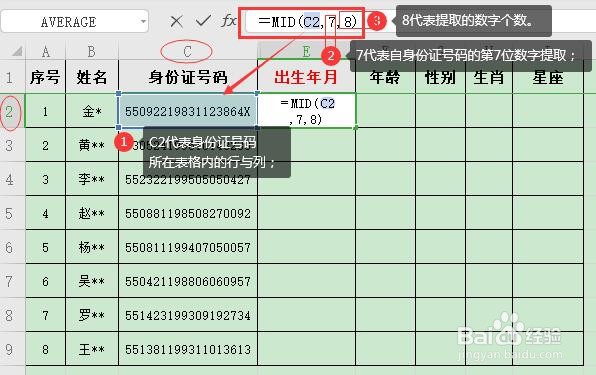
3、输入公式【=MID(C2,7,8)】后,光标在表格或状态栏的公式【=MID(C2,7,8)】尾部时,点击键盘上的【Enter】键,表格内自动填写出身份证号码中的出生年月日,如19831123;

Excel表格中怎样快速提取身份证中的出生年月日

4、公式【=MID(C2,7,8)】的含义:MID代表提取公式简称;C2代表身份证号码所在表格中的行与列,即C列,第2行;7代表自身份证号码的第7位数字提取,即提取的开始位置;8代表提取的数字个数,如年月日(19831123)共8位数。
Excel表格中怎样快速提取身份证中的出生年月日

5、【出生年月日(19831123)】单元格呈选择状态下,鼠标移动至单元格右下角,光标呈【+】下拉表格,其它单元格内自动填充出生年月日。

Excel表格中怎样快速提取身份证中的出生年月日

Excel表格中怎样快速提取身份证中的出生年月日

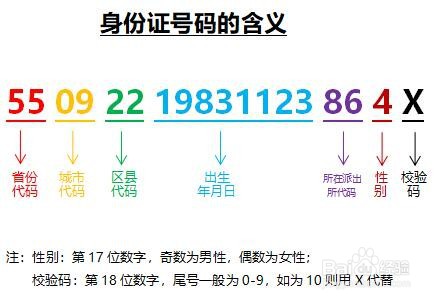
6、补充知识点,身份证号码的含义如图所示:

PS:身份证号码的第17位数字代表性别,奇数为男性,偶数为女性;第18位数字代表校验码,一般为数字0-9,如为10则用X代替。
Excel表格中怎样快速提取身份证中的出生年月日

  • excel表中如何运用vlookup公式?
  • excel分类汇总,对数据进行分类汇总
  • Excel统计本科学历人数
  • 巧用WPS表格的自动筛选功能进行学生成绩统计
  • Excel单元格式怎么设置上标
  • 热门搜索
    社保怎么算 重庆邮电大学怎么样 怎么祛除痤疮 联想手机怎么样 莲花山怎么去 心脏病怎么治疗 风味茄子怎么做 兰芝睡眠面膜怎么样 武汉理工大学怎么样 cpu怎么安装