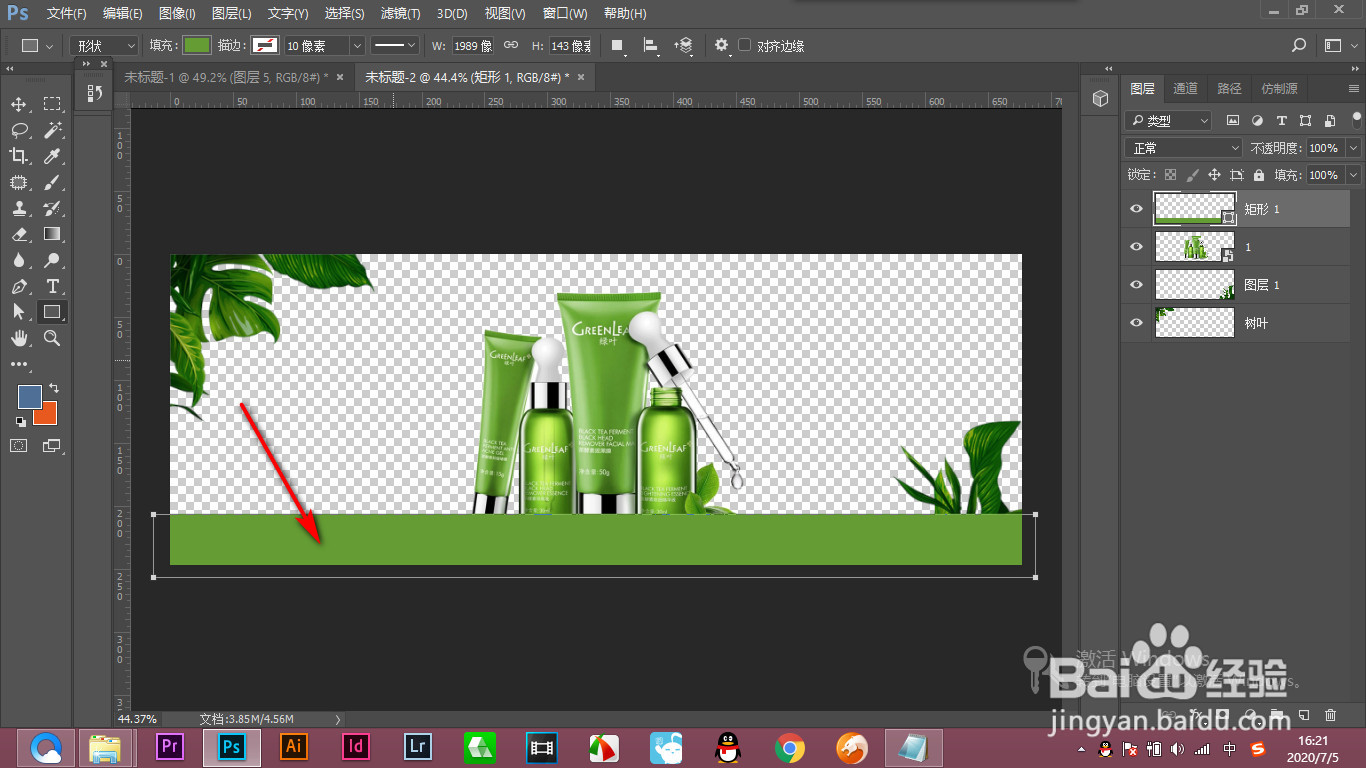
1、首先我们在这个素材下面,拖拽一个矩形框填充一个绿色。
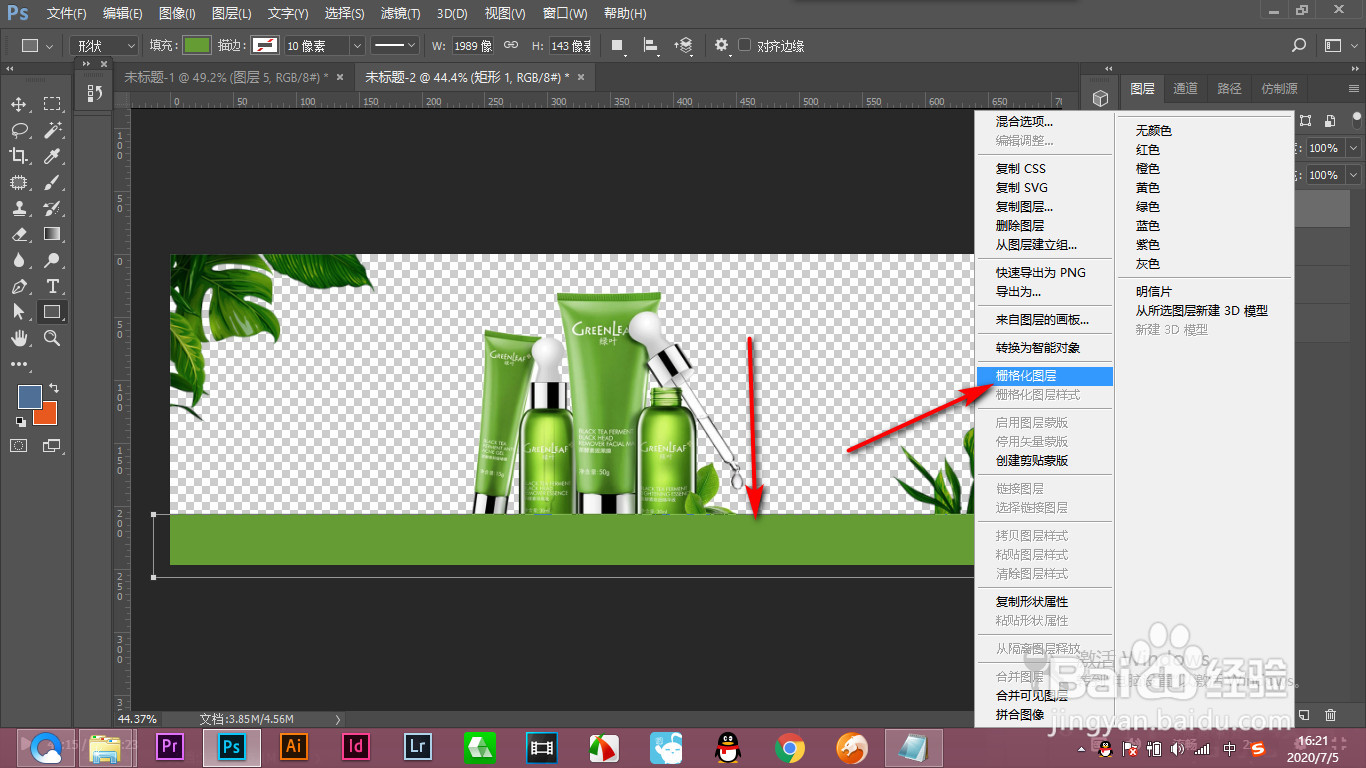
2、然后选中举矩行的图层,右键——栅格化图层之后。
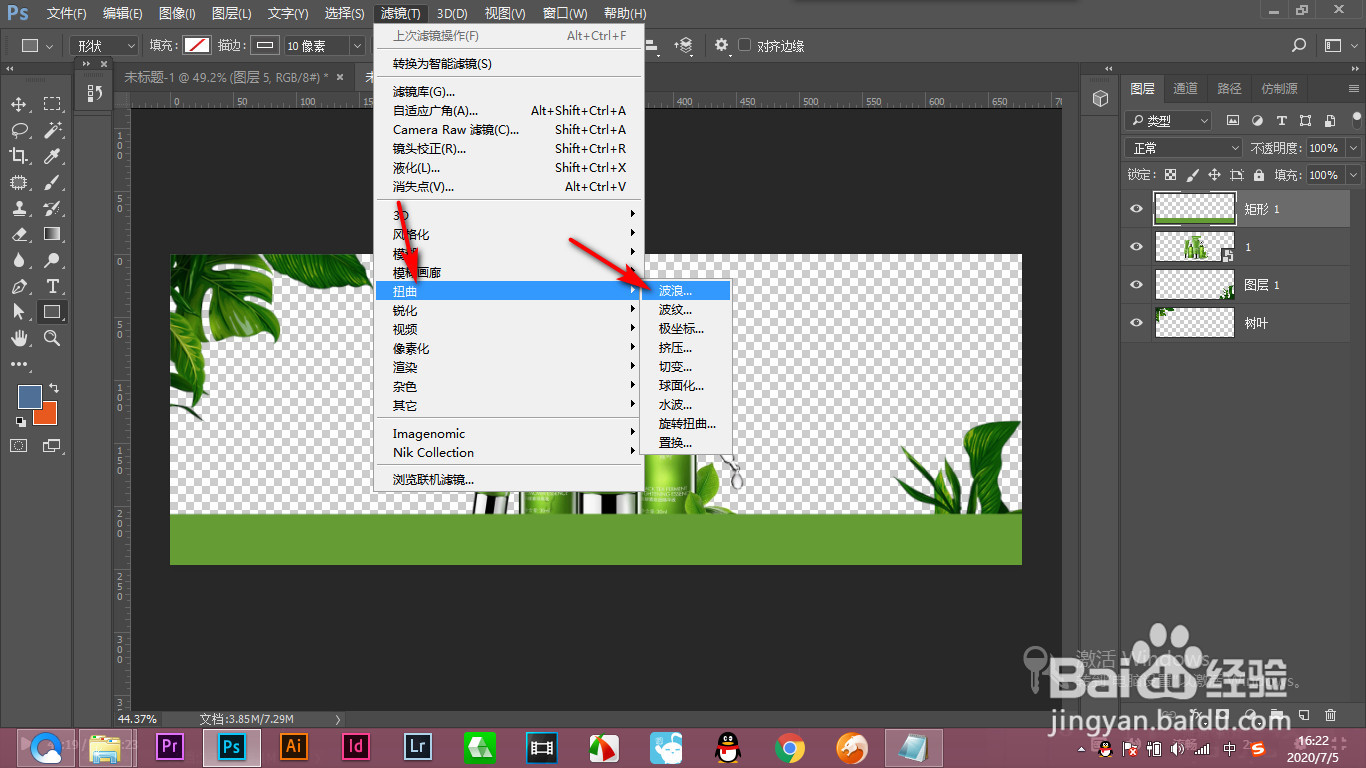
3、选中矩形图层,点击滤镜扭曲中的波浪效果。
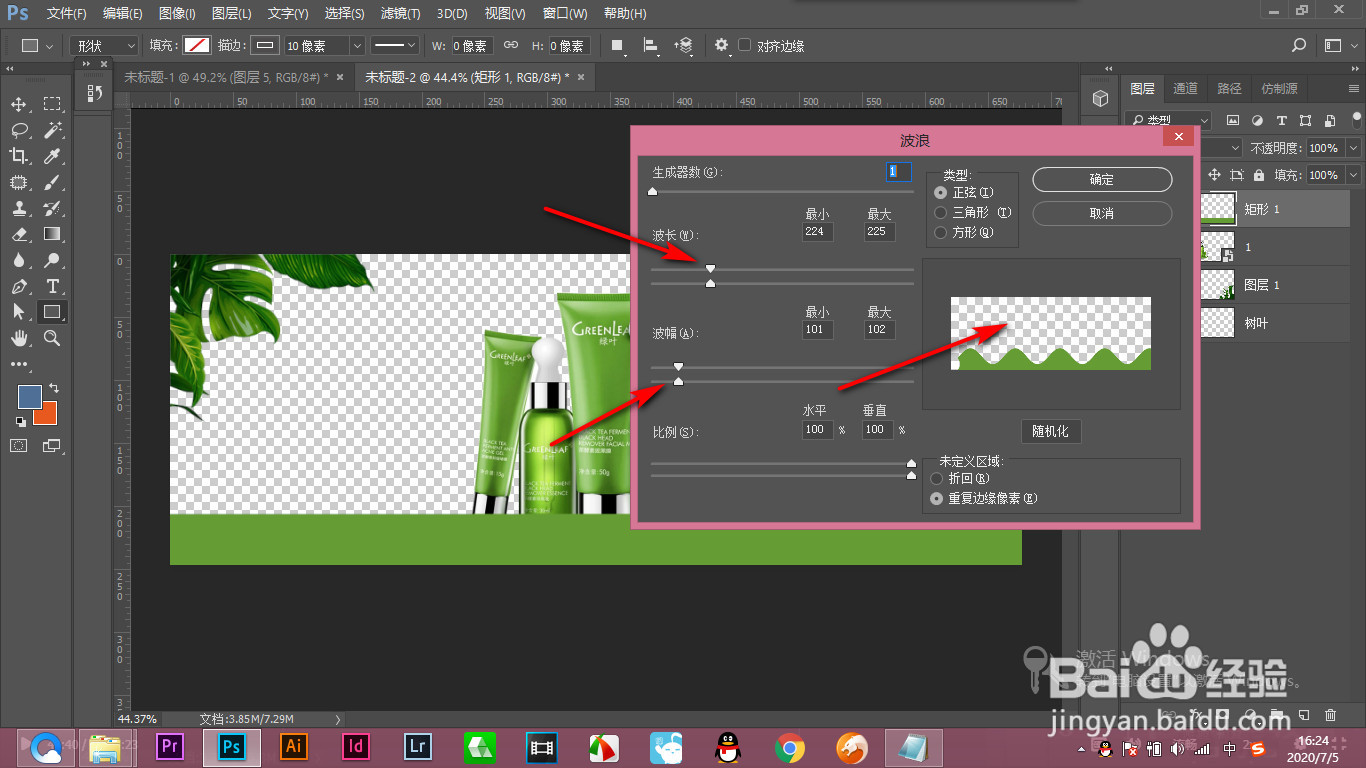
4、然后弹出一个对话框,生成器数水一定要改为1,如果不是1的话,波浪会变得不均匀。
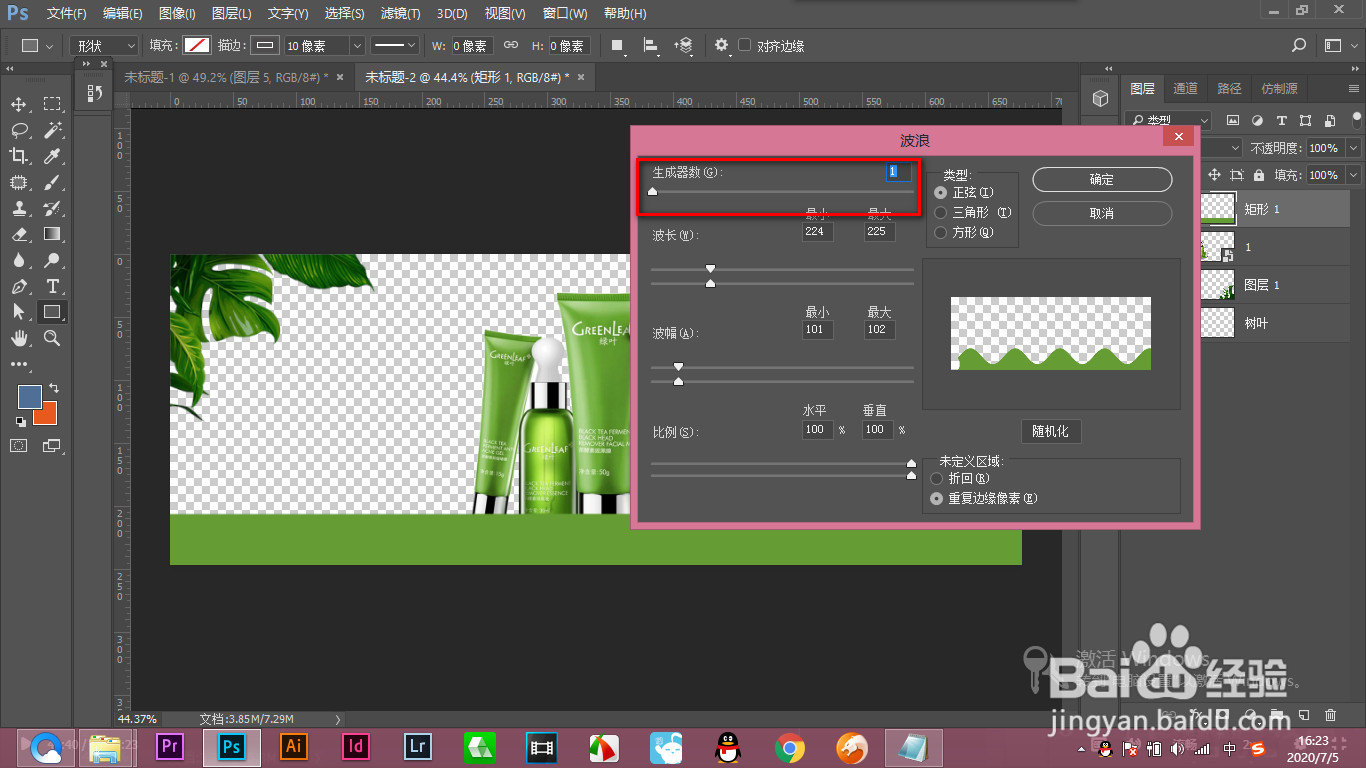
5、然后调整一下波长和波幅,合适之后点击确定。
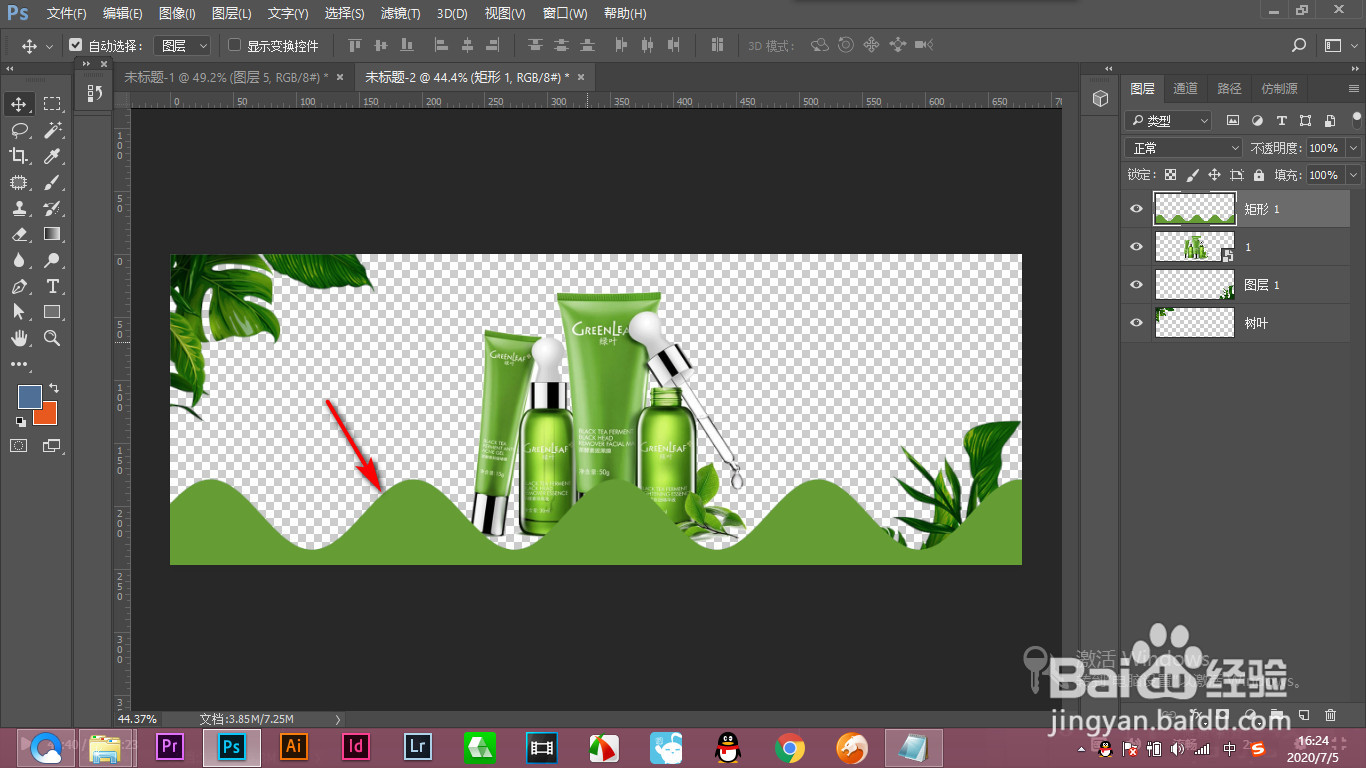
6、这个时候我们就做出这样的波浪效果了。
1、1.首先我们在这个素材下面,拖拽一个矩形框填充一个绿色。
2.然后选中举矩行的图层,右键——栅格化图层之后。
3.选中矩形图层,点击滤镜扭曲中的波浪效果。
4.然后弹出一个对话框,生成器数水一定要改为1,如果不是1的话,波浪会变得不均匀。
5.然后调整一下波长和波幅,合适之后点击确定。
6.这个时候我们就做出这样的波浪效果了。
