1、打开电脑上安装的"OfficeBox"工具软件。

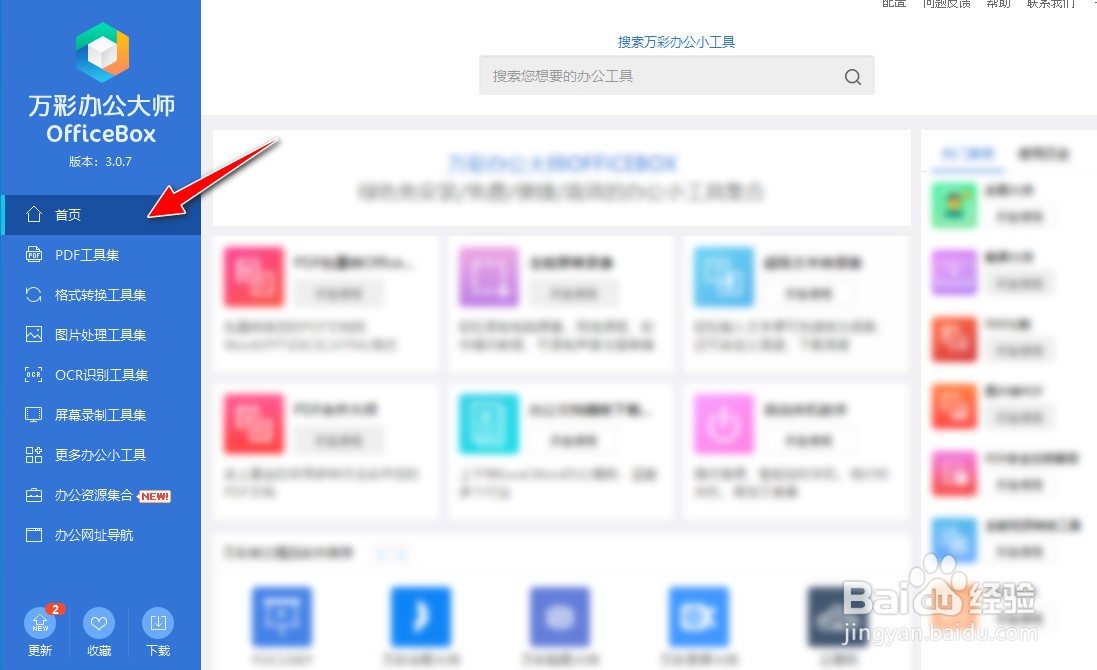
2、进入到软件操作的主界面 , 默认打开"首页"菜单栏。
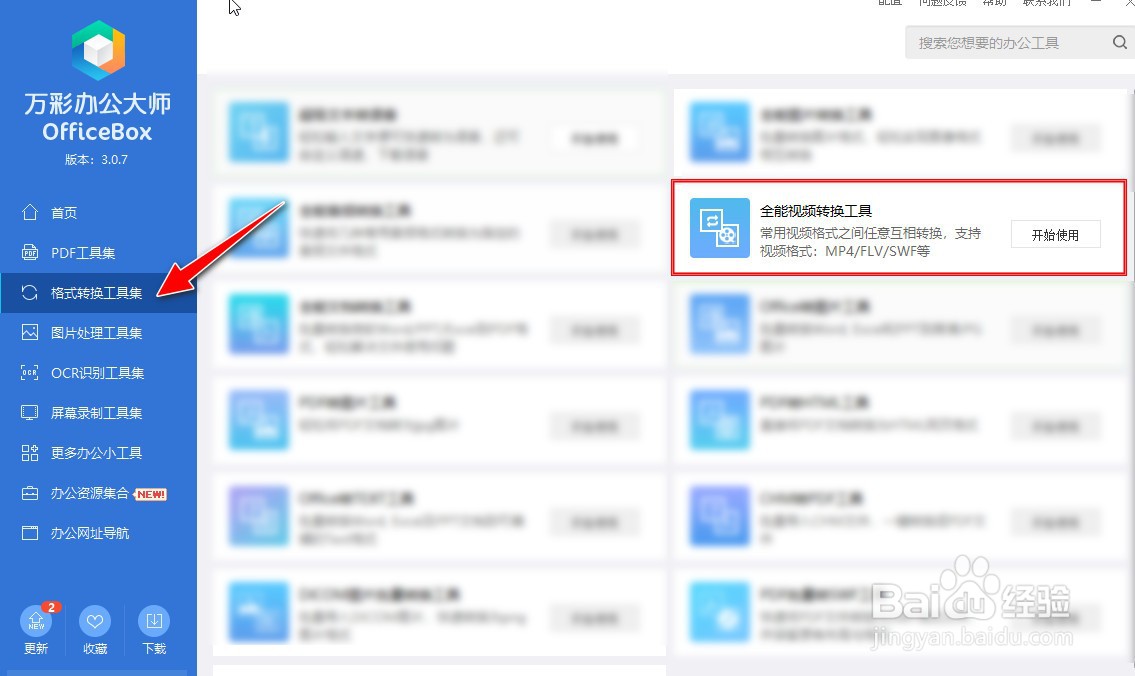
3、选择"格式转换工具集"菜单栏,点击"全能视频转换工具"右侧罩五秤的"开始使用"按钮。
4、打开工具栏上的"Add"图标按钮。

5、从本地电脑上选择导入一个视频素材文件 , 点击"转换"按钮。

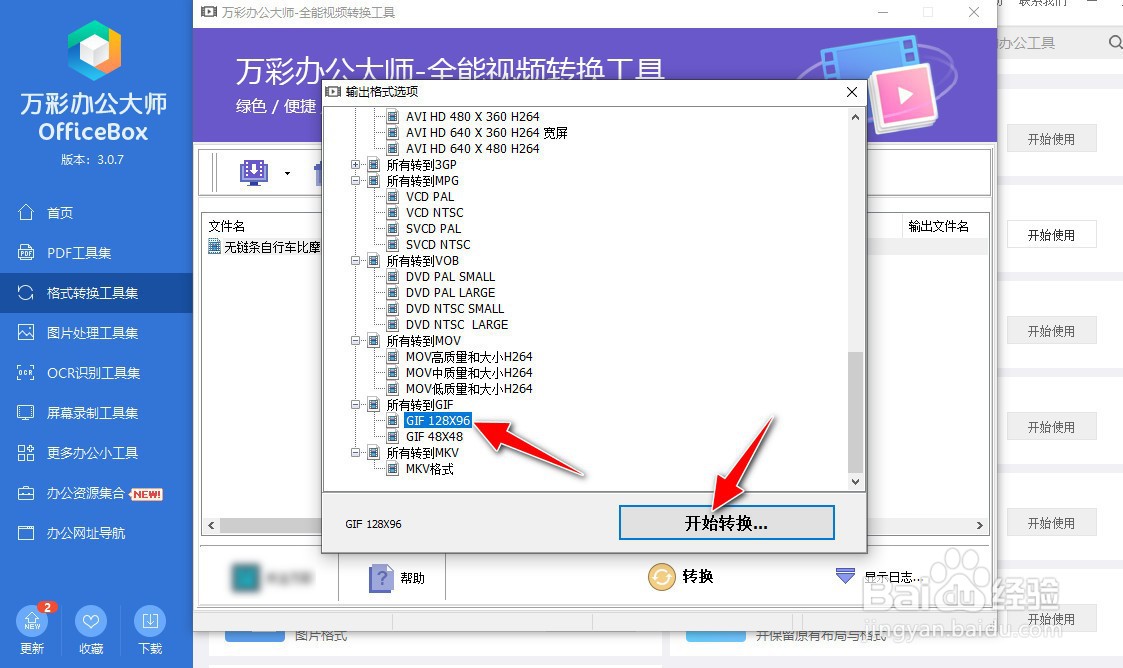
6、选择"所有转到GIF",选择"GIF128x96"尺寸大小选项,再点宙霸击"开始转换"按钮注罩。
7、稍等片刻,视频转换过程中,完成操作后可将MP4转换GIF格式动画成功。

时间:2026-05-07 07:21:58
1、打开电脑上安装的"OfficeBox"工具软件。
2、进入到软件操作的主界面 , 默认打开"首页"菜单栏。
3、选择"格式转换工具集"菜单栏,点击"全能视频转换工具"右侧罩五秤的"开始使用"按钮。
4、打开工具栏上的"Add"图标按钮。
5、从本地电脑上选择导入一个视频素材文件 , 点击"转换"按钮。
6、选择"所有转到GIF",选择"GIF128x96"尺寸大小选项,再点宙霸击"开始转换"按钮注罩。
7、稍等片刻,视频转换过程中,完成操作后可将MP4转换GIF格式动画成功。
