1、打开PHOTOSHOP图像处理软件,单击“文件”菜单选项,点击“打开”操作,在选项框里选择你所需要的素材图片,选择确定打开素材图片,按CTRL+J复制图层。

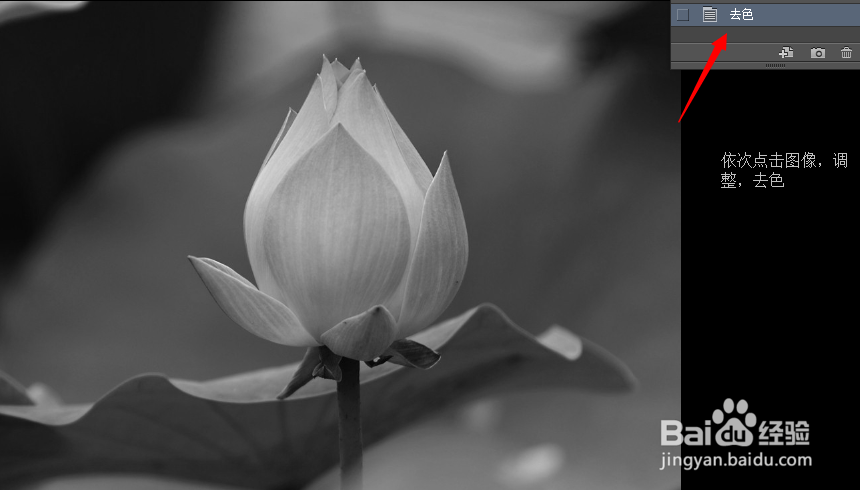
2、再进行去色处理,快捷键CTRL+SHIFT+U。具体步骤是单击“图像”菜单栏,选择“调整”选项,找到“去色”命令后点击确定,得到如下的图片。
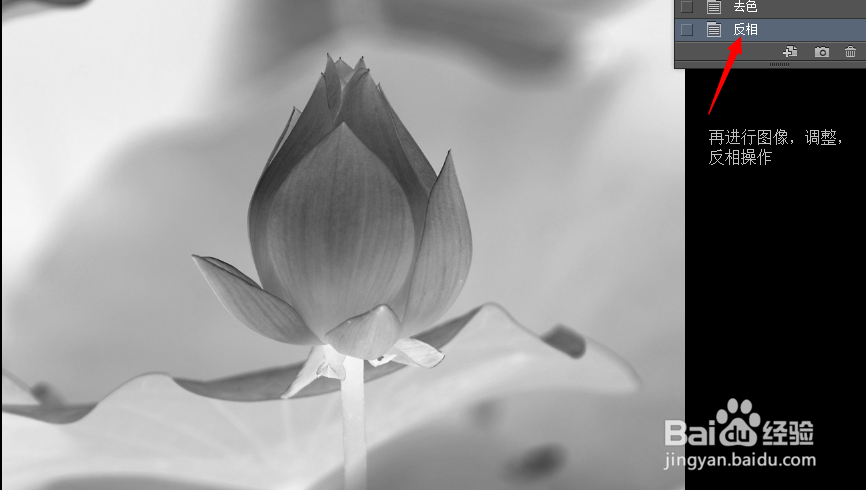
3、接着反相处理,快捷键CTRL+I。具体步骤是单击“图像”菜单栏,选择“调整”选项,找到“反相”命令后点击确定,得到如下的图片。
4、我们继续模糊处理。具体步骤是单击“滤镜”菜单栏,选择“模糊”选项,找到“高斯模糊”命令后点击确定,把模糊的半径设为1.6像素,得到如下的图片。

5、我们再次选择"滤镜"菜单选项,找到“画笔描边”选项,如果菜单栏里没有,就到“滤镜库”里找,选择“画笔描边”操作,模式选择“喷溅”,效果如下图所示。

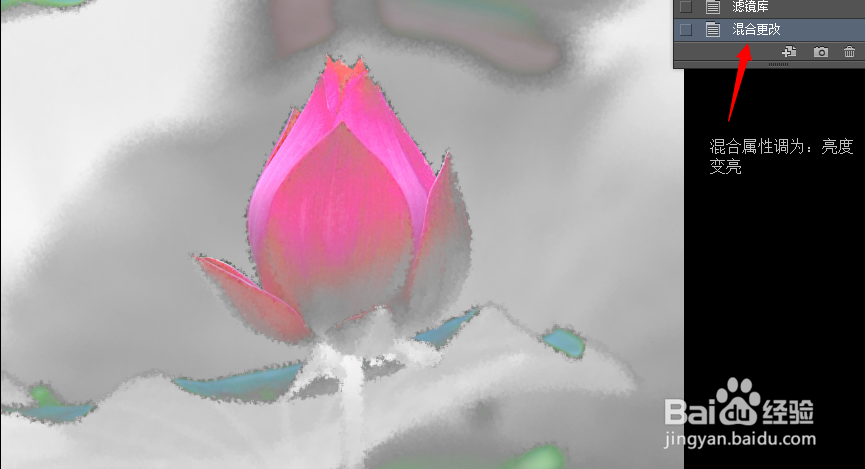
6、在右下角图层操作去里面将“正常”改为混合属性,选择“变亮”命令,如下图所示。
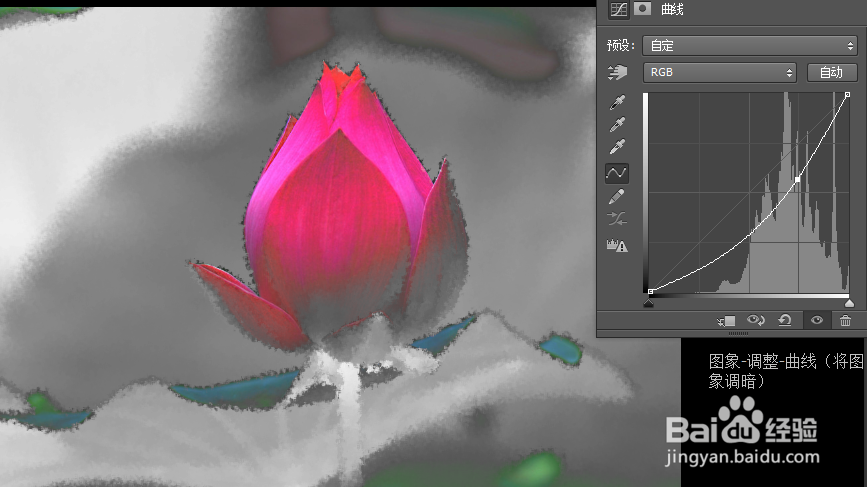
7、接下来调整图像曲线。具体步骤是单击“图像”菜单栏,选择“调整”选项,找到“曲线”命令后点击确定,自己用鼠标选择合适的效果确定,得到如下的图片。
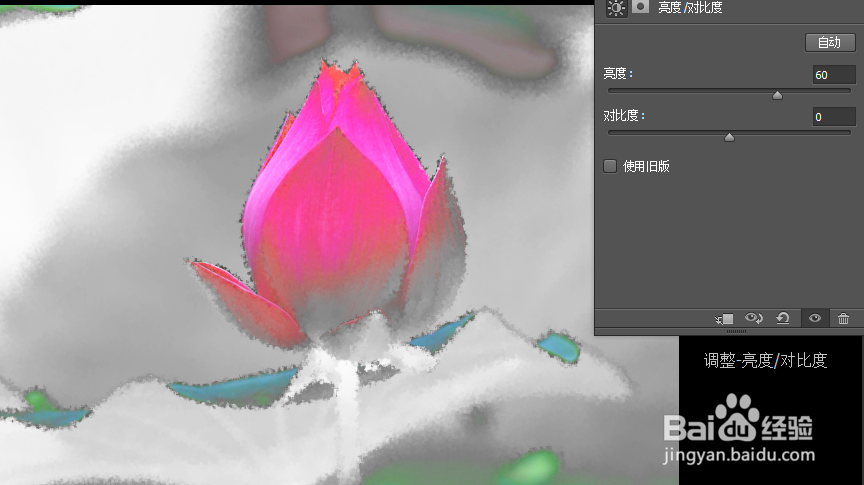
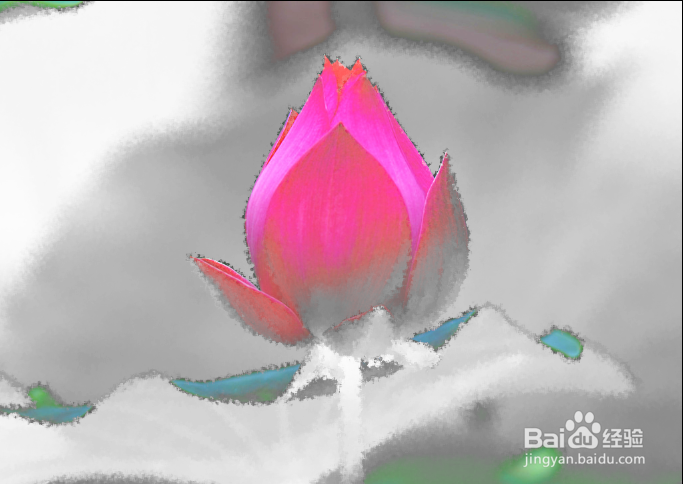
8、最后是调节亮度和对比度。具体步骤是单击“图像”菜单栏,选择“调整”选项,找到“亮度/对比度”命令后点击确定,自己选择合适的范围,最终会得到如下的图片。