PS如何调整画布大小 让画布自动适应图像大小

 时间:2026-02-15 00:59:11

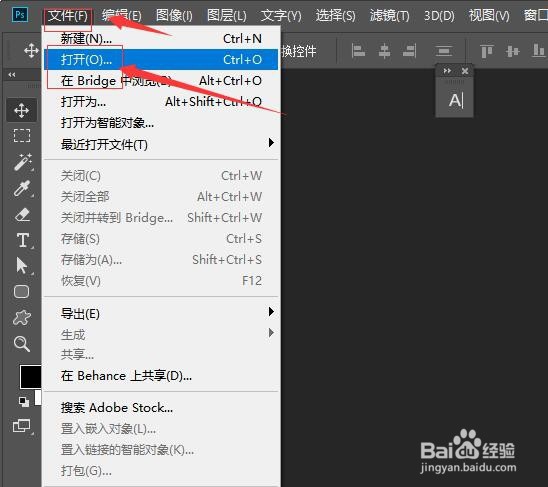
1、首先,打开Adobe Photoshop软件,在菜单栏中选择“文件”,在弹出的下拉功能菜单中,选择“打开”,打开需要处理的图片。如图:
PS如何调整画布大小 让画布自动适应图像大小

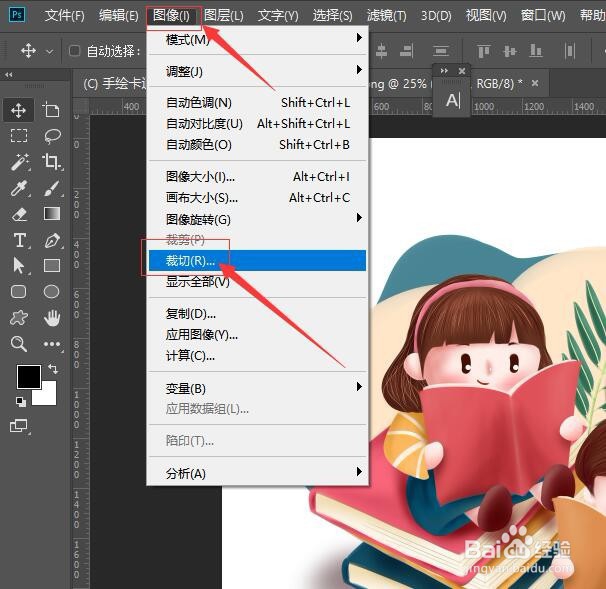
2、接着,在菜单栏中选择“图像”。如图:

PS如何调整画布大小 让画布自动适应图像大小

3、接着,在弹出的下拉功能菜单中,选择“裁切”。如图:

PS如何调整画布大小 让画布自动适应图像大小

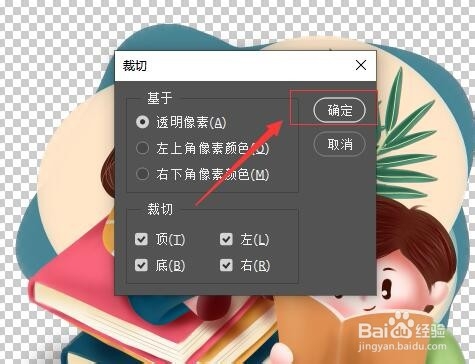
4、接着,在弹出的裁切对话框中,在“基于”的位置选择“透明像素”,在“裁切”的位置把四个选项都打勾。如图:

PS如何调整画布大小 让画布自动适应图像大小

5、接着,设置完成后,点击右侧的“确定”,软件就会自动裁切画布让画布自动适应图像大小,这样画布就裁切完成了。如图:
PS如何调整画布大小 让画布自动适应图像大小

PS如何调整画布大小 让画布自动适应图像大小

1、首先,打开需要处理的图片,在菜单栏中选择“图像”,在弹出的下拉功能菜单中,选择“裁切”。如图:

PS如何调整画布大小 让画布自动适应图像大小

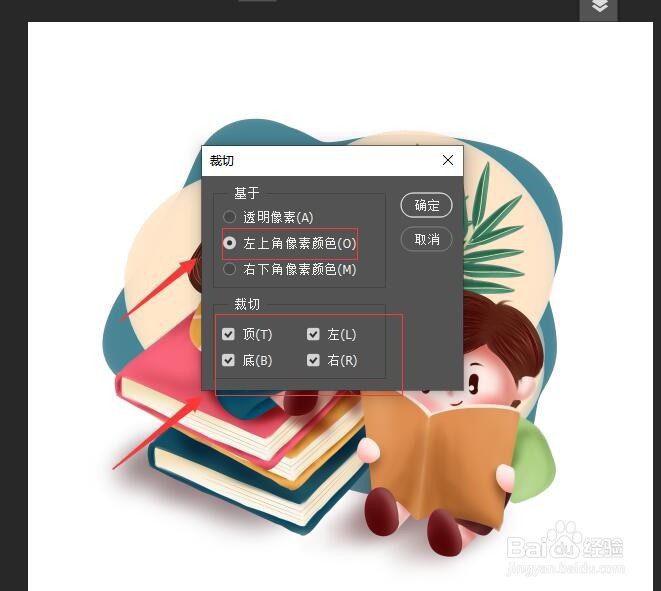
2、接着,在弹出的裁切对话框中,在“基于”的位置选择“左上角像素颜色”或者“右下角像素颜色”(可根据实际情况选择相应的功能),在“裁切”的位置把四个选项都打勾。如图:

PS如何调整画布大小 让画布自动适应图像大小

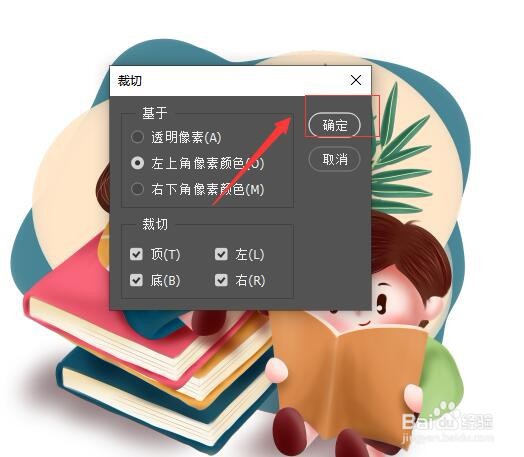
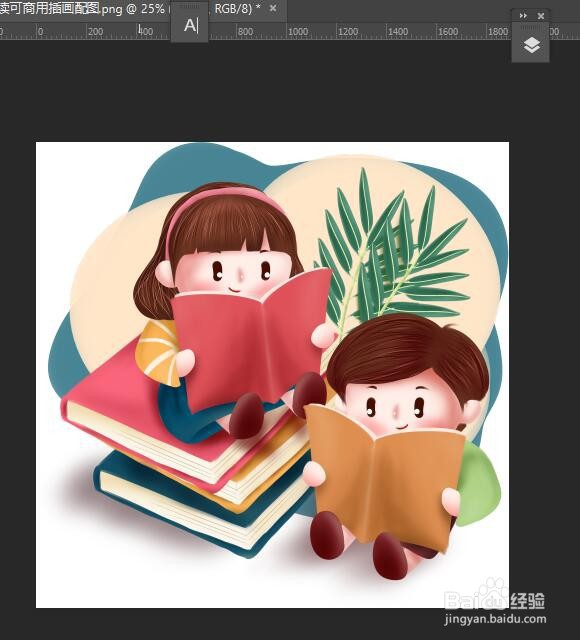
3、接着,设置完成后,点击右侧的“确定”,软件就会自动裁切画布让画布自动适应图像大小,这样画布就裁切完成了。如图:

PS如何调整画布大小 让画布自动适应图像大小

PS如何调整画布大小 让画布自动适应图像大小

4、至此,PS如何调整画布大小 让画布自动适应图像大小教程分享结束。

  • ps里的扩展工具在哪
  • ps怎么调整钢笔工具锚点
  • PS中钢笔工具如何断开和连接路径
  • ps环绕中心旋转怎么设置
  • PS如何删除锚点一半的手柄?
  • 热门搜索
    蜀黍怎么读 华帝燃气热水器怎么样 怎么办营业执照 流鼻血怎么止血 搞笑泥浆去尿用英语怎么说 胸闷气短是怎么回事 口罩怎么戴 怎么下载mt4 耜怎么读 爱的繁体字怎么写