1、打开excel表格,快速访问工具栏在左上方。

2、打开word文档,快速访问工具栏在左上方。

3、打开PPT文稿,快速访问工具栏在左上方。

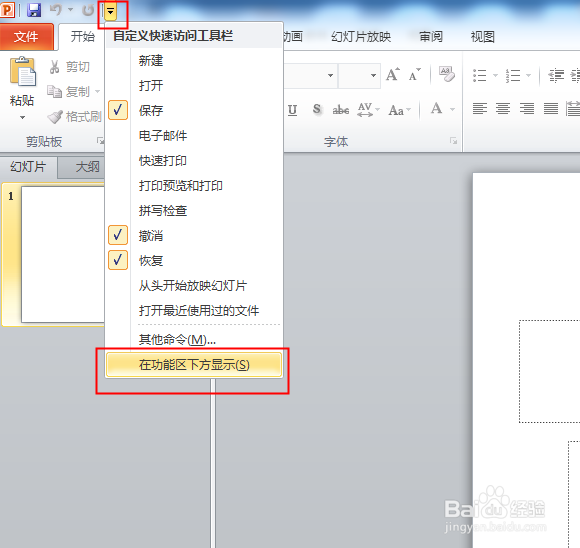
4、想要换位置,打开换位置的文档,点击快速访问工具栏右边的下拉菜单,点击在功能区下方显示。
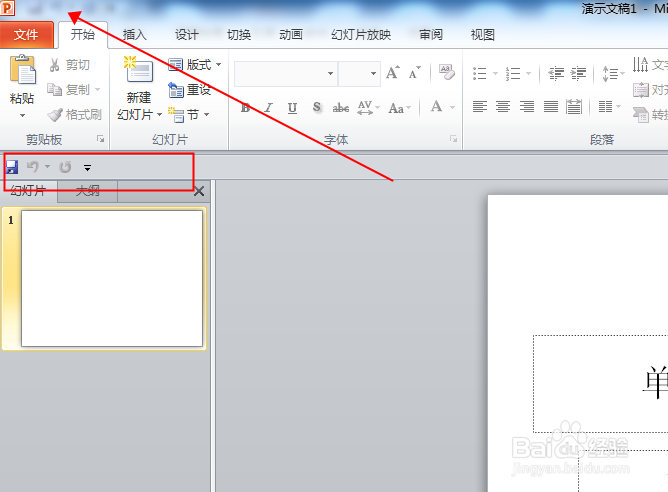
5、看下图,快速访问工具栏被移到了功能区的下方了。
6、要是认为这个位置还不如上边呢,就再点击快速访问工具栏右边的下拉菜单,点击在功能区上方显示。
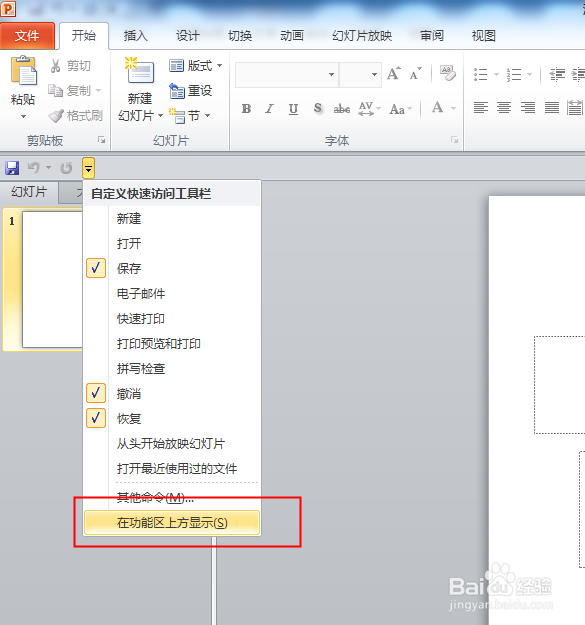
7、快速访问工具栏就会回到文档的左上角,原来的位置。

时间:2026-04-21 21:06:27
1、打开excel表格,快速访问工具栏在左上方。
2、打开word文档,快速访问工具栏在左上方。
3、打开PPT文稿,快速访问工具栏在左上方。
4、想要换位置,打开换位置的文档,点击快速访问工具栏右边的下拉菜单,点击在功能区下方显示。
5、看下图,快速访问工具栏被移到了功能区的下方了。
6、要是认为这个位置还不如上边呢,就再点击快速访问工具栏右边的下拉菜单,点击在功能区上方显示。
7、快速访问工具栏就会回到文档的左上角,原来的位置。
