1、双击打开Photoshop CS6软件。

2、新建背景色空白文件。

3、用工具箱中的横排文字工具。

4、文档中输入文字并进行一定角度的旋转。

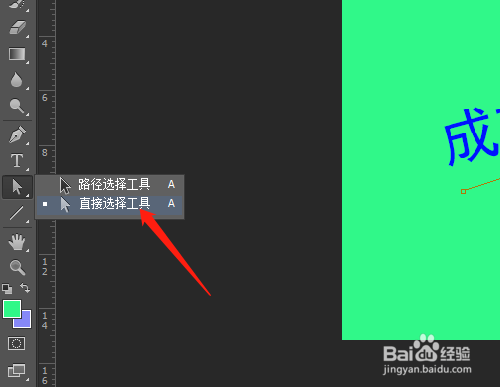
5、单击用钢笔工具,在文字下方绘制出一条路径,可以用直接选择工具进行路径调整。



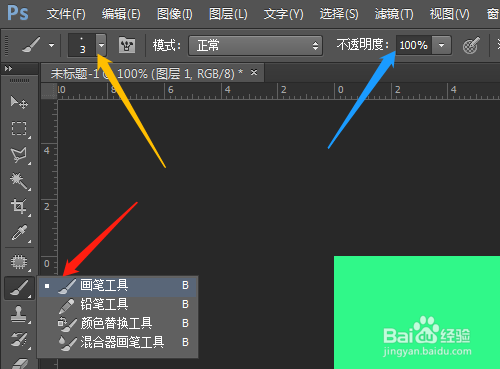
6、用画笔工具,设置大小,设置前景色为默认的黑色。

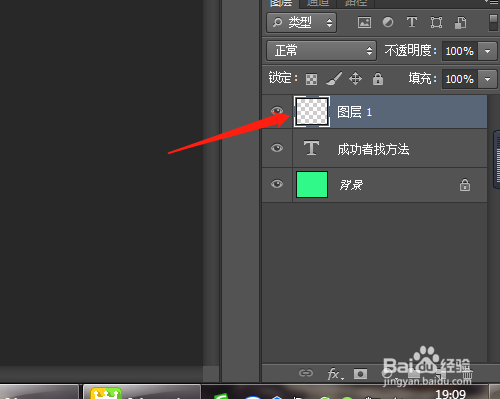
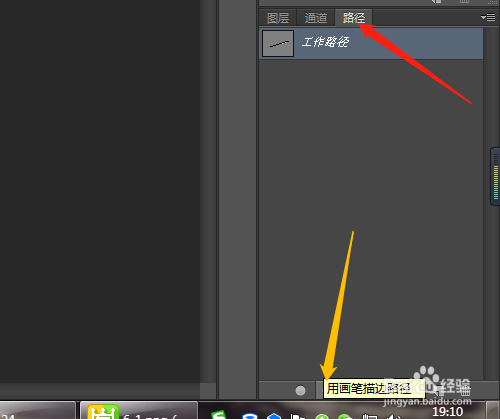
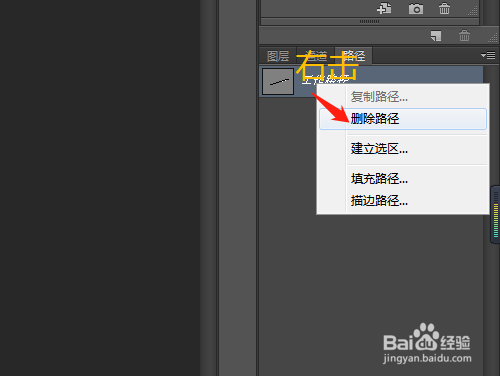
7、新建图层1,单击路径面板,选用画笔描边路径,删除路径。
时间:2026-04-23 18:05:17
1、双击打开Photoshop CS6软件。
2、新建背景色空白文件。
3、用工具箱中的横排文字工具。
4、文档中输入文字并进行一定角度的旋转。
5、单击用钢笔工具,在文字下方绘制出一条路径,可以用直接选择工具进行路径调整。
6、用画笔工具,设置大小,设置前景色为默认的黑色。
7、新建图层1,单击路径面板,选用画笔描边路径,删除路径。
