Photoshop画圆和正方形的操作方法

 时间:2026-04-21 15:35:21

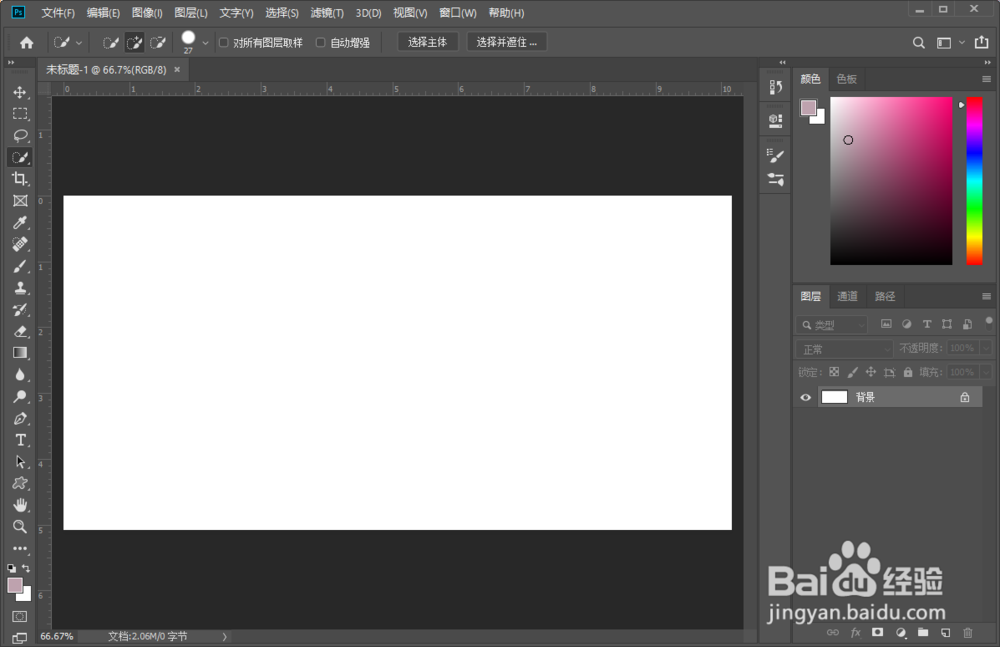
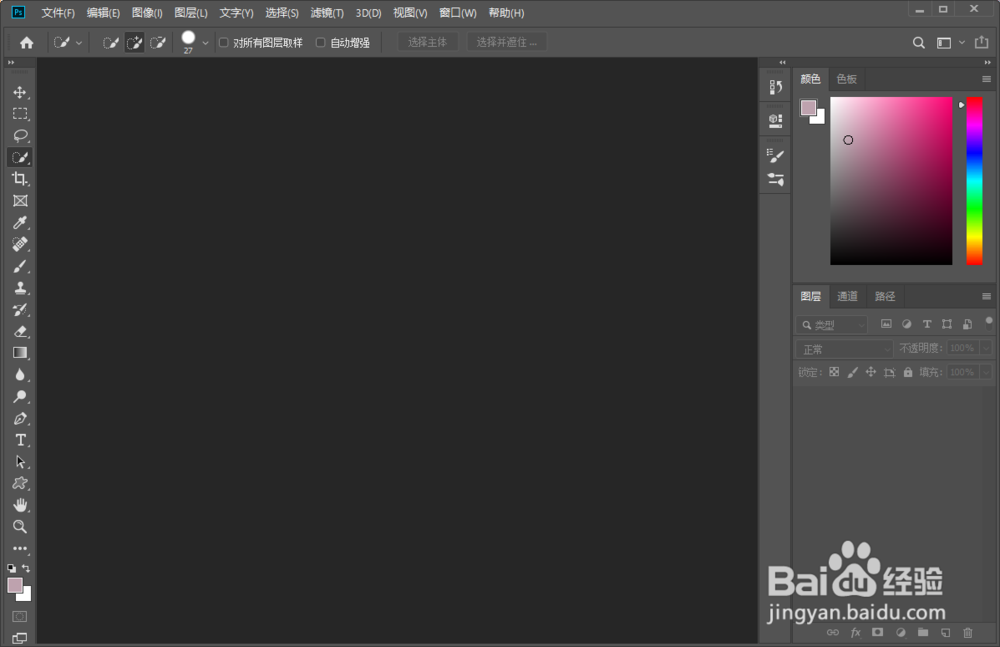
1、打开ps软件

Photoshop画圆和正方形的操作方法

2、ctrl+n新建一个空白画布

Photoshop画圆和正方形的操作方法

Photoshop画圆和正方形的操作方法

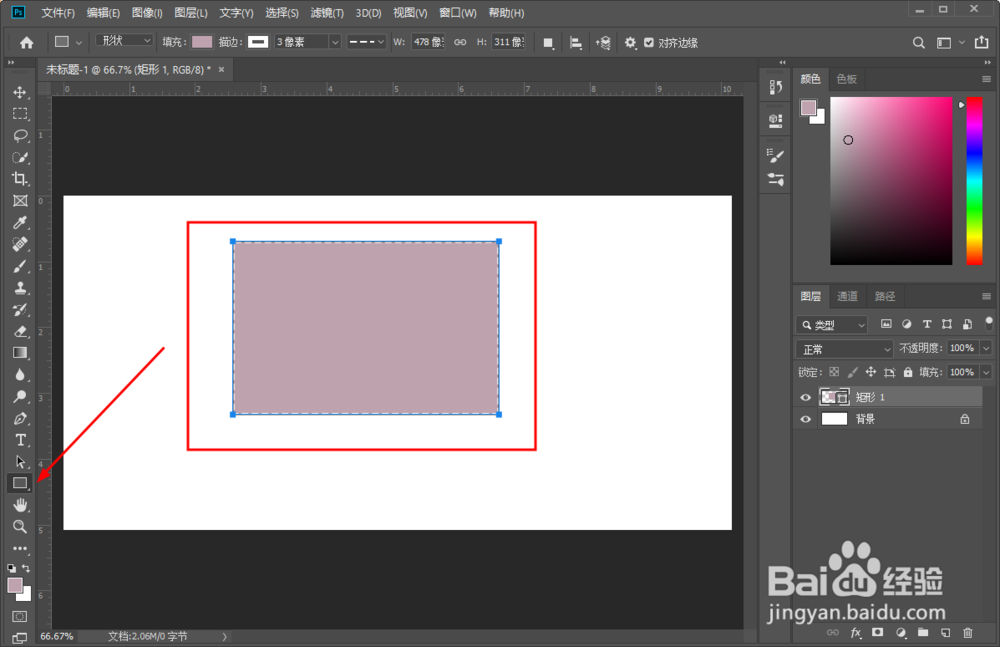
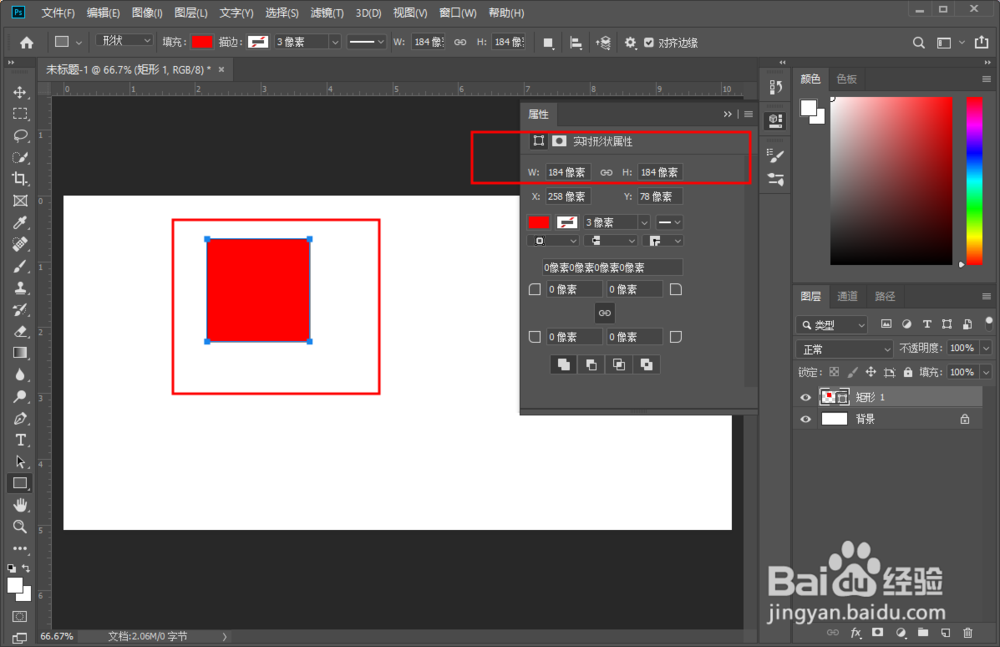
3、我们选中左侧的左侧的矩形工具选项然后在画布上按住左键拖动鼠标可以看到画出来的是个长方形,不是我们想要的正方形
Photoshop画圆和正方形的操作方法

4、接着我们还是选中矩形工具选项,然后在画布上按住左键拖动鼠标,拖动鼠标的同时按下键盘上的shift+alt或者shift+ctrl键都是可以画出正方形的
Photoshop画圆和正方形的操作方法

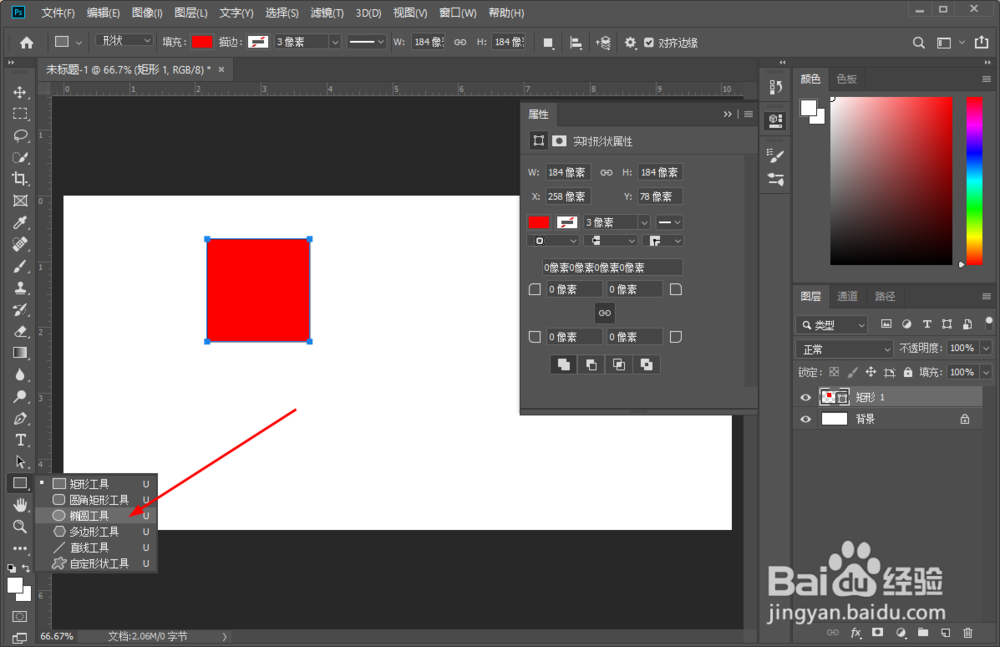
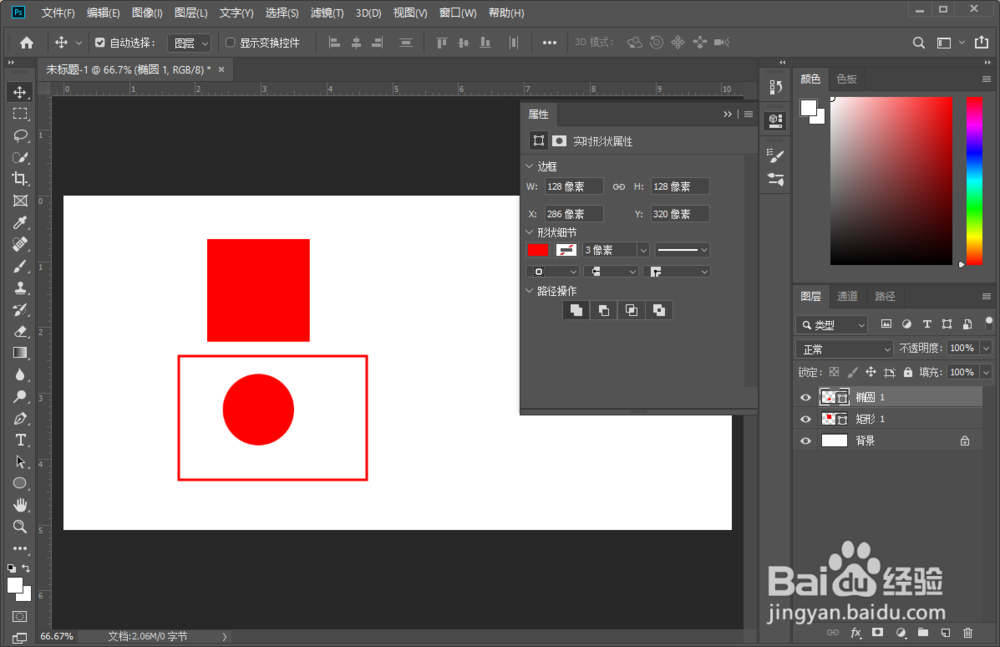
5、当然圆也是一样的道理我们右击矩形工具选中椭圆工具

Photoshop画圆和正方形的操作方法

6、然后在画布上按住左键拖动鼠标,拖动鼠标的同时按下键盘上的shift+alt或者shift+ctrl键都是可以画出圆形了
Photoshop画圆和正方形的操作方法

7、如果不按住shift+alt或者shift+ctrl键是画不出正圆的

  • ps怎么做投影
  • 怎么去除ps上面的网格线
  • ps中怎么修改路径?
  • PS怎么插入圆形边框
  • 怎样用PS制作图像的反光效果
  • 热门搜索
    网络推广是什么 什么纸尿裤好用又便宜 boots是什么意思 material是什么意思 充气娃娃有什么用 princess什么意思 怎样腌制糖蒜 肝胆相照是什么意思 资质证书是什么 鳄鱼属于什么类动物