Excel如何快速计算商品的折扣

 时间:2026-04-22 07:25:40

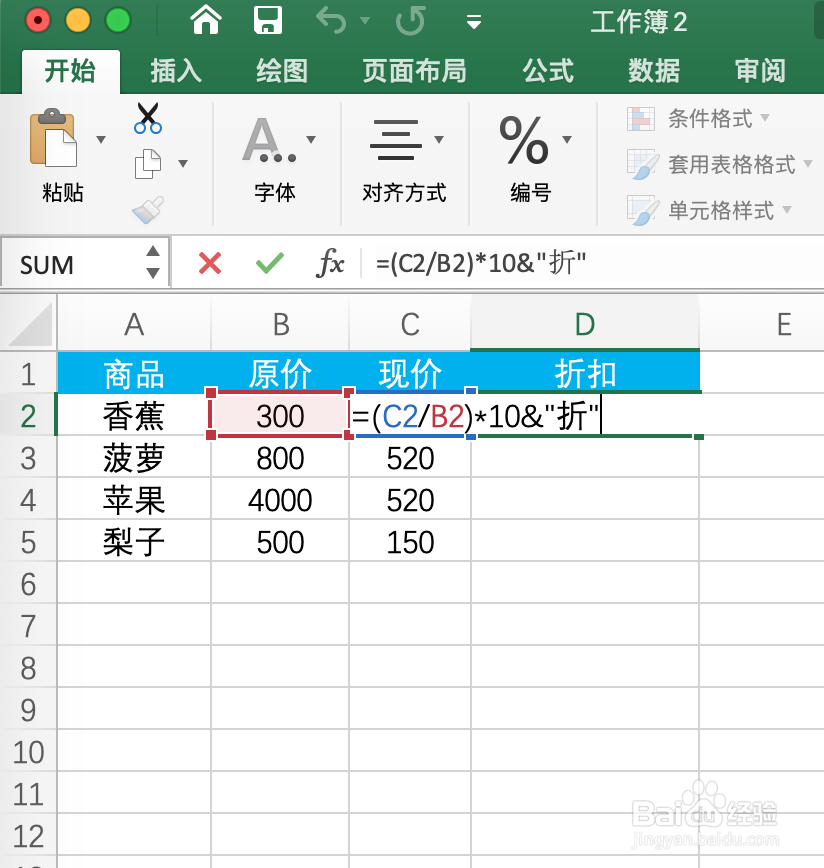
1、准备要计算的数据

Excel如何快速计算商品的折扣

2、在单元格输入【=(C2/B2)*10&"折"】

Excel如何快速计算商品的折扣

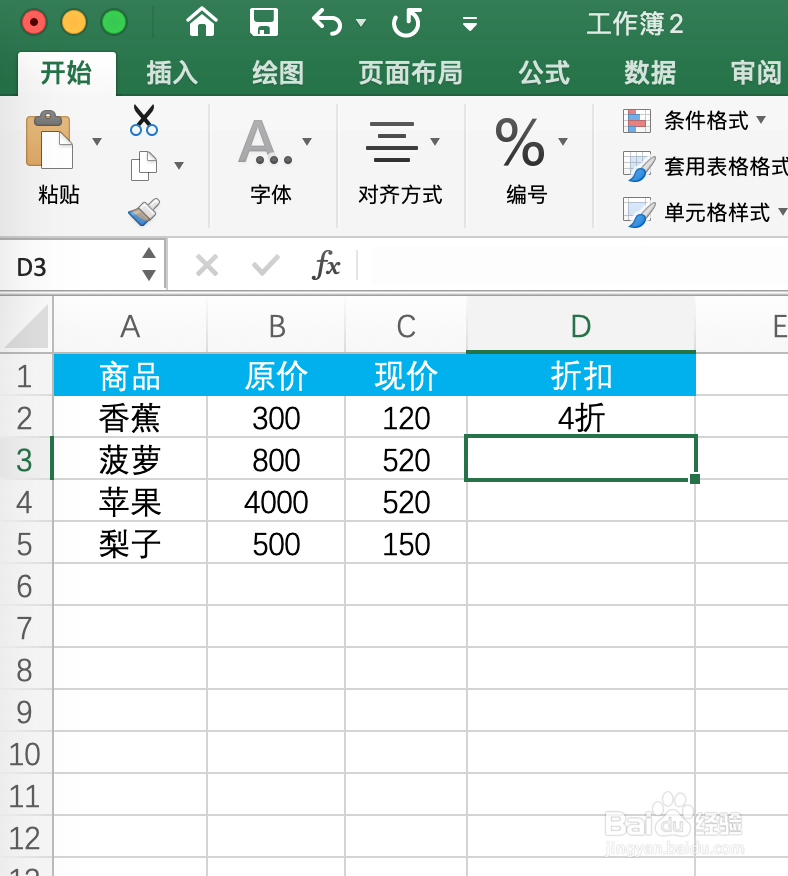
3、然后按回车键

Excel如何快速计算商品的折扣

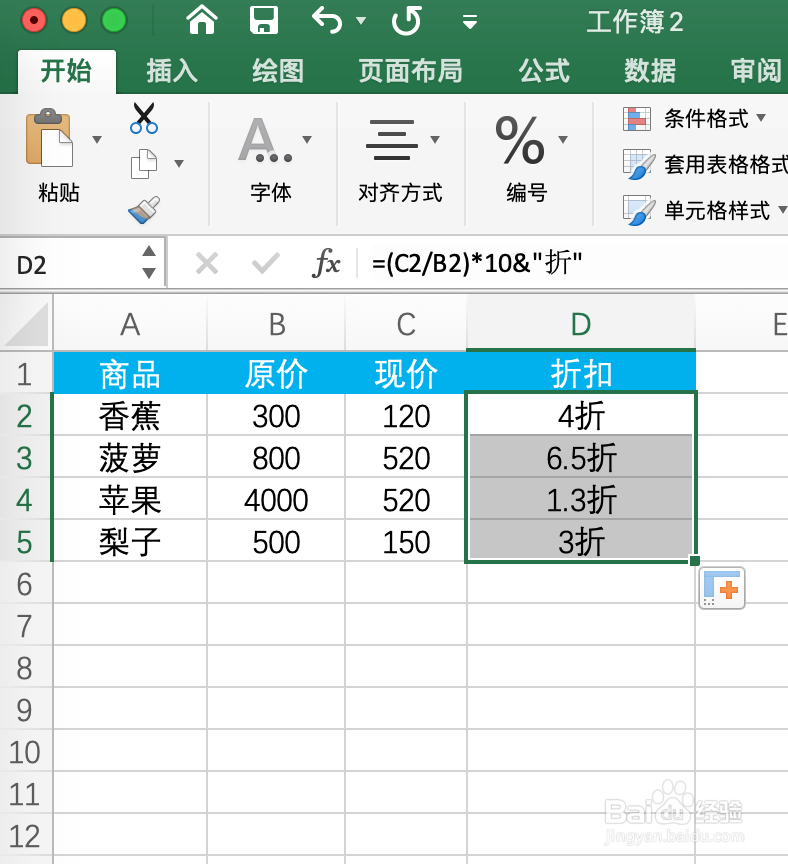
4、然后双击单元格或者单击向下拉即可批量计算

Excel如何快速计算商品的折扣

5、下面是详细操作步骤

Excel如何快速计算商品的折扣

  • Excel表格如何动态核对?
  • 关键词排名查询哪个工具好用?
  • Excel中SUBTOTAL统计函数的用法及使用技巧
  • 如何使用高级函数计算代理人佣金率
  • EXCEL如何通过拖拉快速将公式结果转换为数值
  • 热门搜索
    夏天吃什么水果减肥 晚上不吃饭能减肥吗 对号怎么输入 怎么用ps拼图 呵斥怎么读 康乃馨花怎么养 郑多燕减肥食谱 红烧鸡腿的做法 尿素偏低是怎么回事 知道名字怎么找人