Word2010中设置表格边框的两种方法

 时间:2024-10-14 17:59:37

1、打开Word2010文档页面,选中需要设置边框的整个表格或特定单元格。
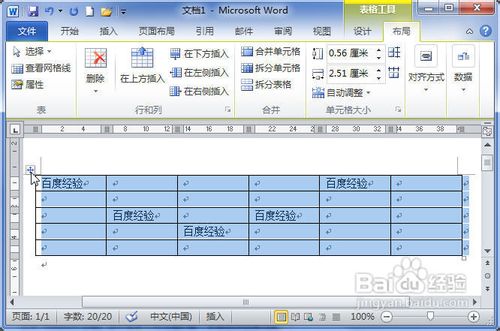
Word2010中设置表格边框的两种方法

2、单击“设计”选项卡。

Word2010中设置表格边框的两种方法

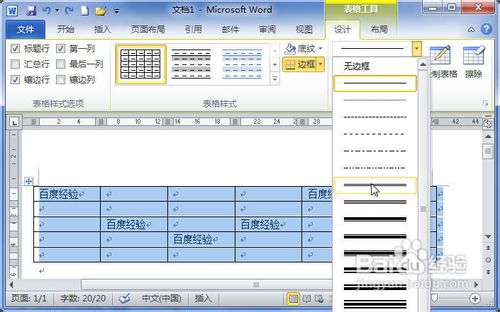
3、在“绘图边框”中单击“笔样式”下三角按钮。

Word2010中设置表格边框的两种方法

4、在样式列表中选择合适的样式。

Word2010中设置表格边框的两种方法

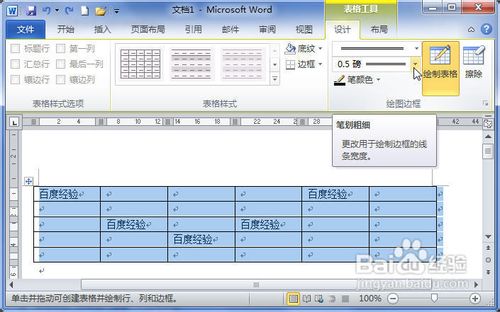
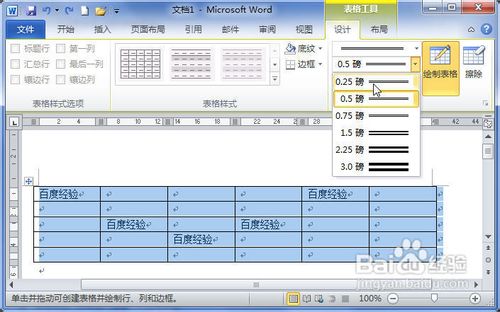
5、单击“笔划粗细”下三角按钮。

Word2010中设置表格边框的两种方法

6、在笔划粗细列表中选择合适的尺寸。

Word2010中设置表格边框的两种方法

7、单击“笔颜色”下三角按钮。

Word2010中设置表格边框的两种方法

8、在笔颜色框中选择合适的笔划颜色。

Word2010中设置表格边框的两种方法

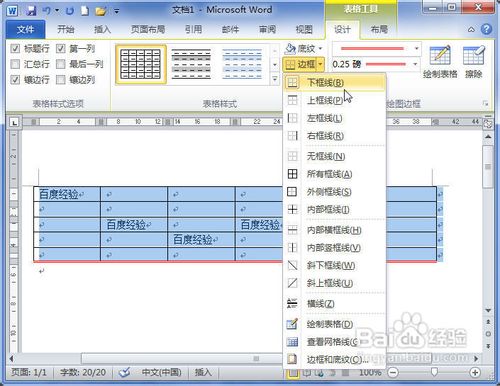
9、在“表格样式”中单击“边框”下三角按钮。

Word2010中设置表格边框的两种方法

10、在菜单中选择需要设置的边框即可。

Word2010中设置表格边框的两种方法

11、打开Word2010文档,选中需要设置边框的整个表格或特定单元格。

12、单击“设计”选项卡。

13、在“表格样式”中单击“边框”下三角按钮。

14、在菜单中选择“边框和底纹”命令。
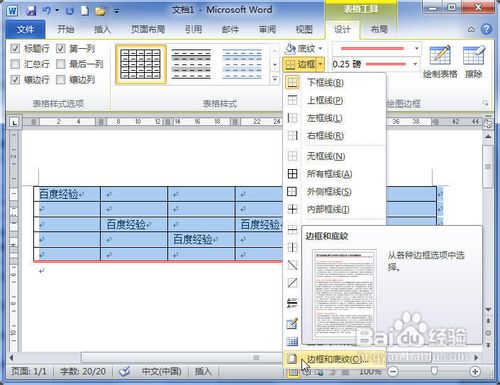
Word2010中设置表格边框的两种方法

15、在“边框和底纹”对话框中单击“边框”选项卡。

Word2010中设置表格边框的两种方法

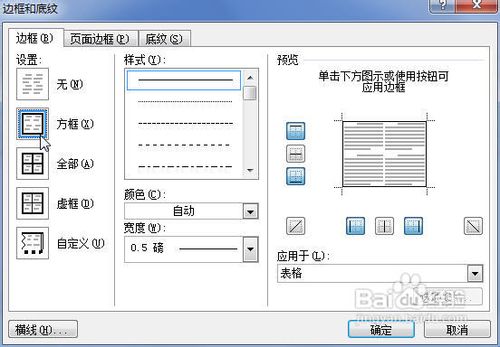
16、在“设置”区选择要设置的边框。

Word2010中设置表格边框的两种方法

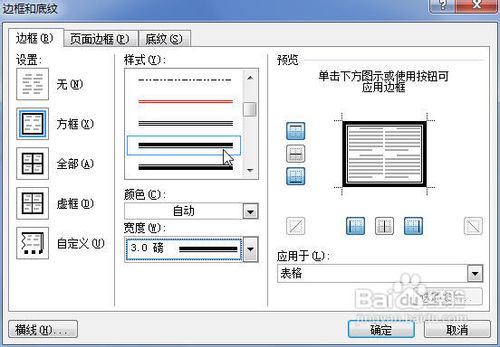
17、在“样式”列表中选择边框的样式。

Word2010中设置表格边框的两种方法

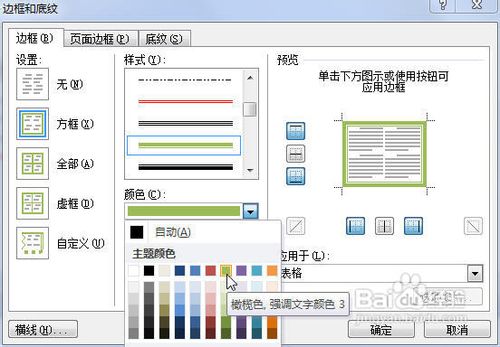
18、在“颜色”框中选择边框颜色。

Word2010中设置表格边框的两种方法

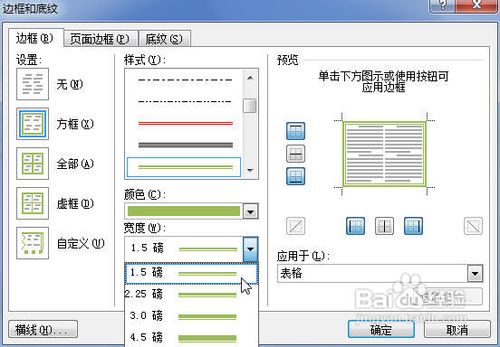
19、在“宽度”列表中选择边框的宽度。

Word2010中设置表格边框的两种方法

20、在“预览”区单击某边框按钮来确定是否显示该边框。

Word2010中设置表格边框的两种方法

21、单击“确定”按钮完成设置。

  • 在word里如何利用SMARTART的连续图片列表?
  • 在Word设置文本框格式的方法
  • Word2010怎么为文字添加双删除线
  • 怎么在文档内添加蜡烛
  • win10如何自动更正拼写错误的单词?
  • 热门搜索
    财务知识 心神不宁什么意思 白蛋白的作用 橄榄石的功效与作用 艾滋病预防知识 川贝的作用与功效 藕粉的作用 什么牌子的马桶好 沈阳有什么好玩的 防拐骗安全知识