如何将Word文档页面方向既有横向又有纵向?

 时间:2026-02-14 20:42:31

1、一、将所有页面调整为横向

首先用极速写作打开Word文档,一般默认页面都是纵向,这时点击工具栏“布局”中的“页面设置”;

如何将Word文档页面方向既有横向又有纵向?

2、然后将页面纸张选择“横向”后,点击“确定”即可。这时整个Word文档的所有页面均调整为横向。

如何将Word文档页面方向既有横向又有纵向?

如何将Word文档页面方向既有横向又有纵向?

3、二、将某些页面调整为横向

如果我们仅需将文档中其中一些页面方向调整,而另外的页面仍然保持纵向应该如何操作呢?

例如将文档的前两页保留纵向,第三页开始调整为横向。首先将鼠标定位在当前需要调整的页面前一页,也就是第二页。

如何将Word文档页面方向既有横向又有纵向?

4、然后再点击工具栏“布局”中的“页面设置”,在弹窗中将页面纸张修改为横向,并在下方“应用于”的下拉菜单中更换为“插入点之后”,并点击“确定”。

如何将Word文档页面方向既有横向又有纵向?

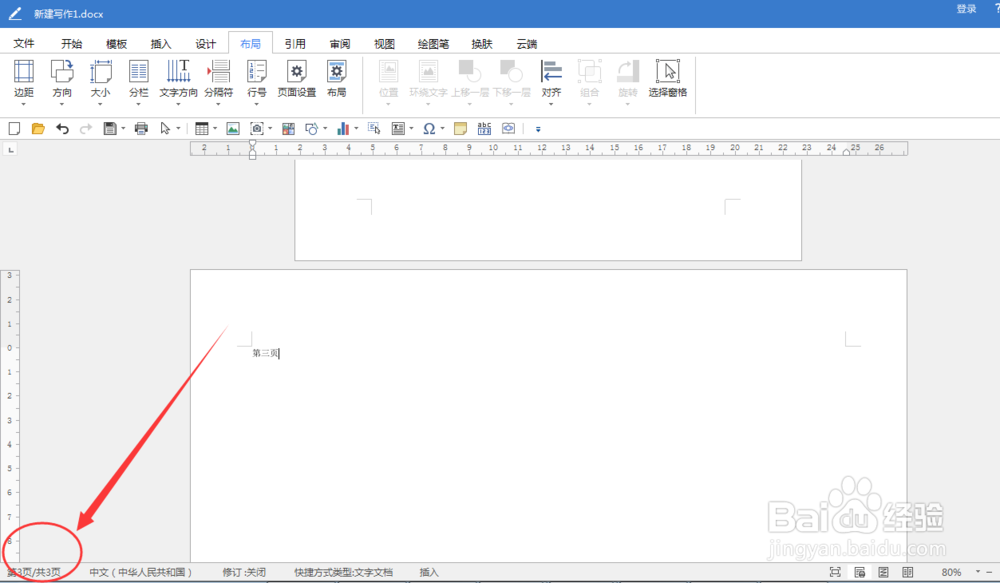
5、最后回到Word文档页面可以看到从第三页开始页面方向变为横向。如其他页面仍需再次调整可按照此操作多次调整即可。
如何将Word文档页面方向既有横向又有纵向?

  • 如何在一个文档中既有横向,又有纵向文档
  • word一页纵向一页横向怎么设置
  • word文档页面有的横,有的竖怎么弄
  • Word教程:在一个文件里设置横向、纵向混排
  • word文档怎么竖向排版
  • 热门搜索
    富士康是干什么的 什么叫物联网 flash是什么意思 列数字说明方法的作用 中医学专业学什么 蜂蜜水的作用 那拉提是什么意思 桂圆的作用 六个一是什么 大蒜精油的功效与作用