word文档如何/怎么用制表符制作目录

 时间:2024-10-11 22:55:26

1、打开word文档,文档中输入了目录章节和所在页码。

word文档如何/怎么用制表符制作目录

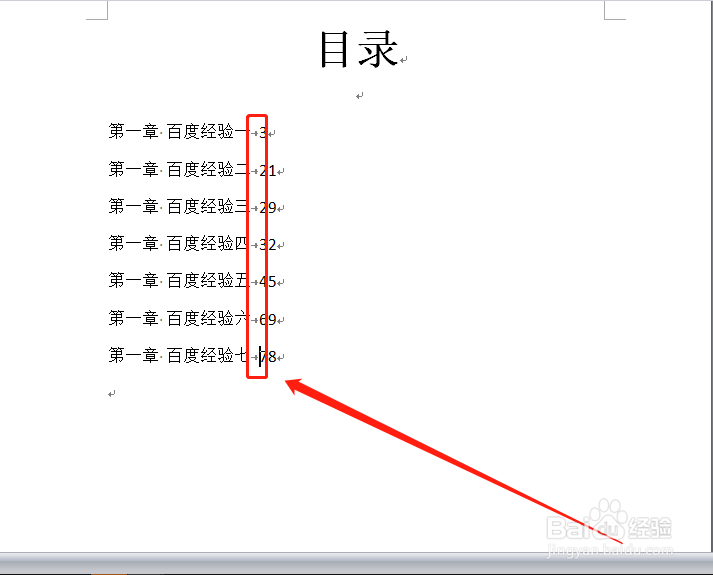
2、将光标置于章节与页码之间,按【TAB】键,将所有章节与页码之间都插入制表符。
word文档如何/怎么用制表符制作目录

3、选中文字和页码数。

word文档如何/怎么用制表符制作目录

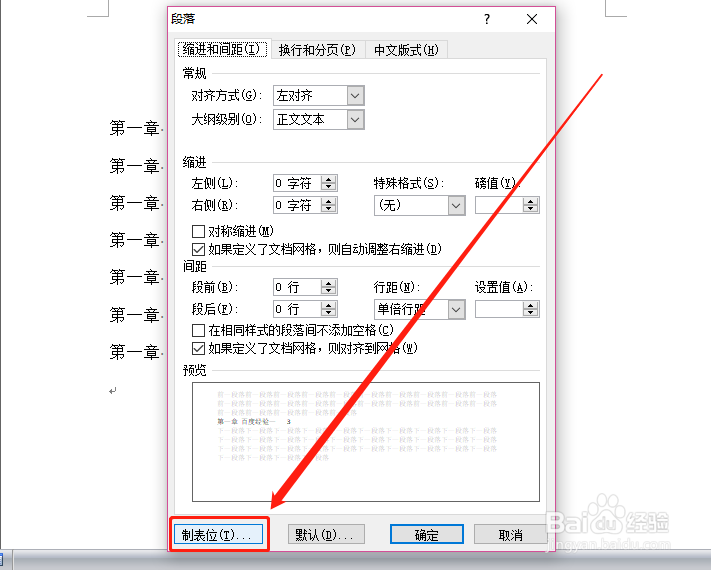
4、点击“开始—段落”,然点击“段落”选项组右下角的箭头。

word文档如何/怎么用制表符制作目录

5、在弹出窗口中点击“制表位”。

word文档如何/怎么用制表符制作目录

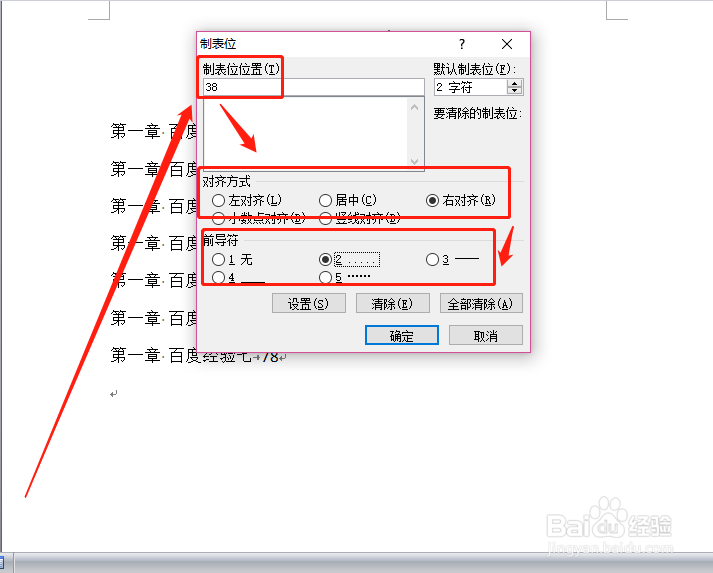
6、在新弹出窗口中的”制表位位置“填写38,一般内容页面宽度为40,在”对齐方式“中勾选”右对齐“,代表页码右对齐,在”前导符“中勾选一种章节与页码之间的前导符号,一般为2。
word文档如何/怎么用制表符制作目录

7、然后点击”确定“。

word文档如何/怎么用制表符制作目录

8、目录就出来了。

word文档如何/怎么用制表符制作目录
  • 如何通过MATLAB以‘’进行画图o?
  • 如何设定matlab中的坐标轴和线标信息?
  • “PaperAsk”怎样进行知网硕博查重
  • RStudio如何设置R语言package包CRAN更新安装源
  • Word 2019如何修改默认的保存格式
  • 热门搜索
    寻觅的近义词 福迪汽车怎么样 校园安全常识 矫情的近义词 怎么消除抬头纹 闻名遐迩的近义词 怎么快速消除黑眼圈 win10自动更新怎么关闭 鸡蛋羹怎么做好吃 淘宝店铺名称怎么修改