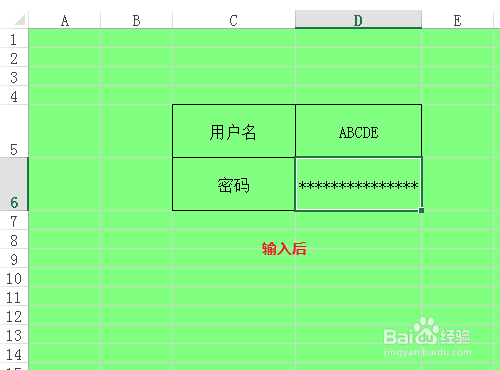
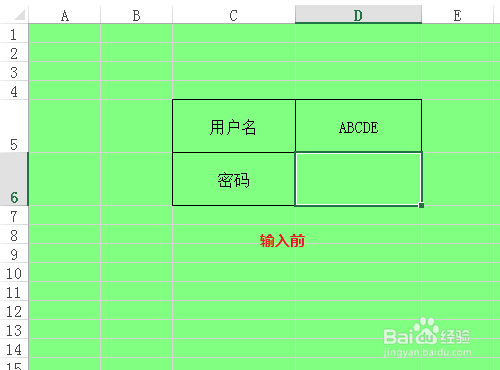
1、现在演示输入密码时,显示*号,如图所示。
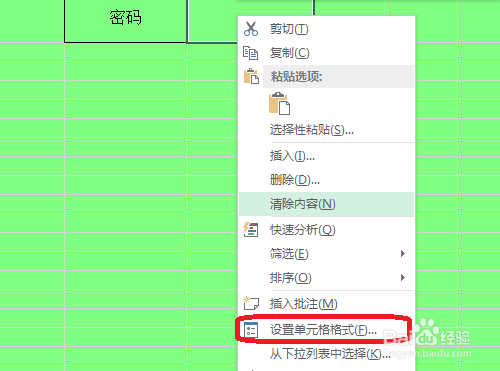
2、右击C6单元格,设置单元格格式,如图所示。
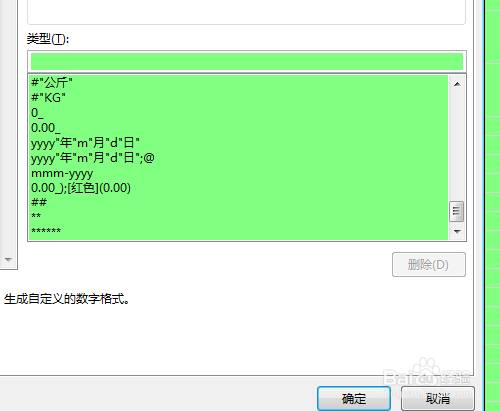
3、点击"数字",选择"自定义”,如图所示。
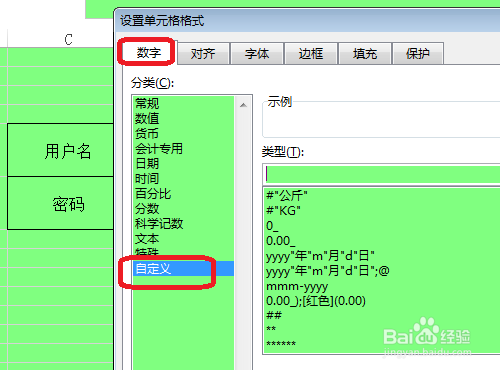
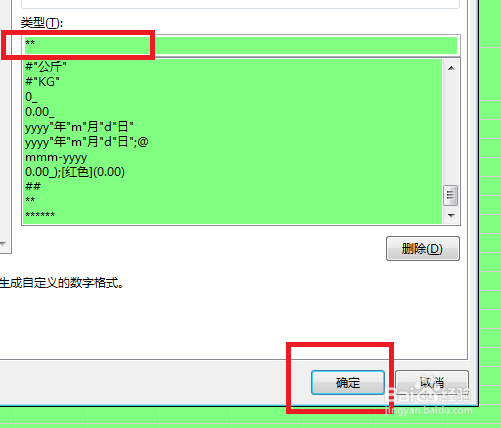
4、在右边"类型"那里输入**,如图所示。
5、点击确定后即完成单元格格式设置,如图。
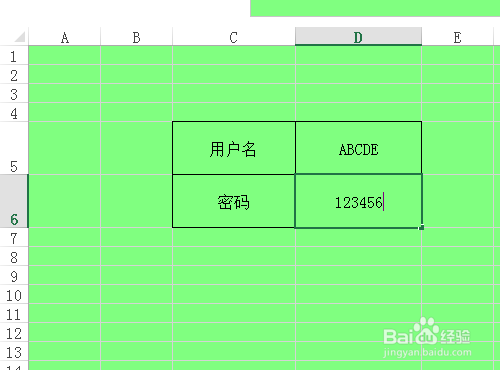
6、在D6输入密码123456,如图所示。
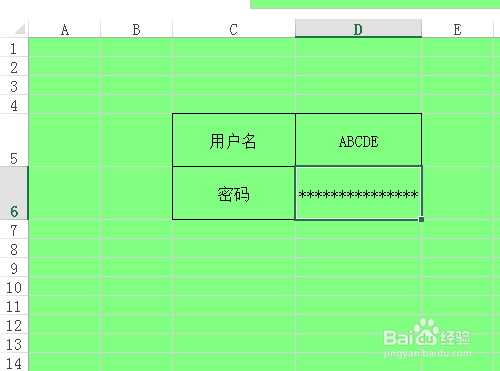
7、回车,显示的结果如图所示,是不是很神奇呢,哈哈。
时间:2026-04-22 05:27:49
1、现在演示输入密码时,显示*号,如图所示。
2、右击C6单元格,设置单元格格式,如图所示。
3、点击"数字",选择"自定义”,如图所示。
4、在右边"类型"那里输入**,如图所示。
5、点击确定后即完成单元格格式设置,如图。
6、在D6输入密码123456,如图所示。
7、回车,显示的结果如图所示,是不是很神奇呢,哈哈。
