Excel 2016中插入面积图并设置格式

 时间:2024-10-15 02:16:55

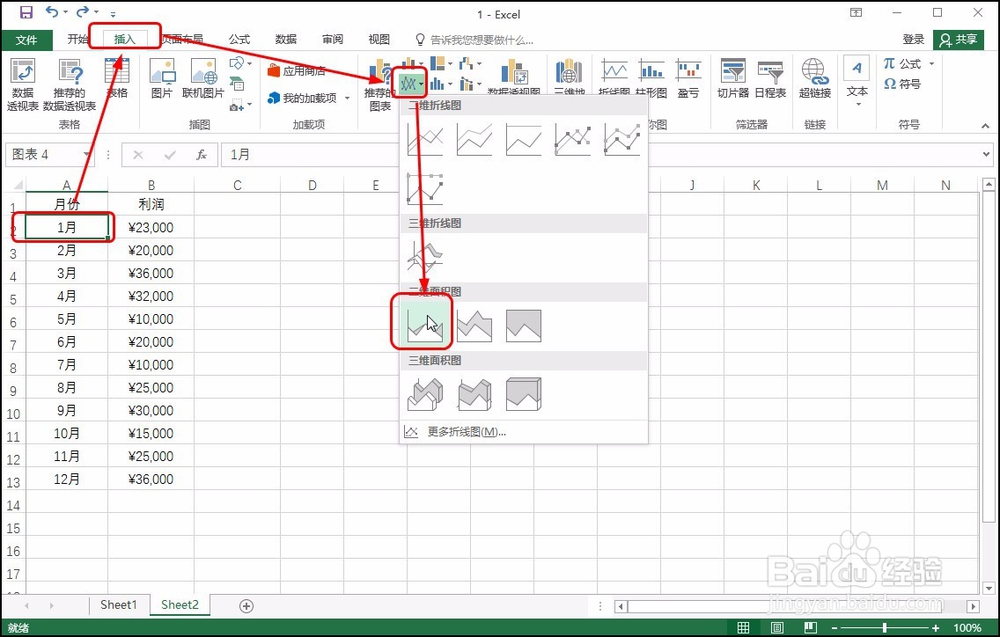
1、步骤一:插入面积图 选中任意数据单元格,单击“插入”选项卡,单击“插入折线图或面积图”按钮,在展开的列表中单击“面积图”,如下图所示。
Excel 2016中插入面积图并设置格式

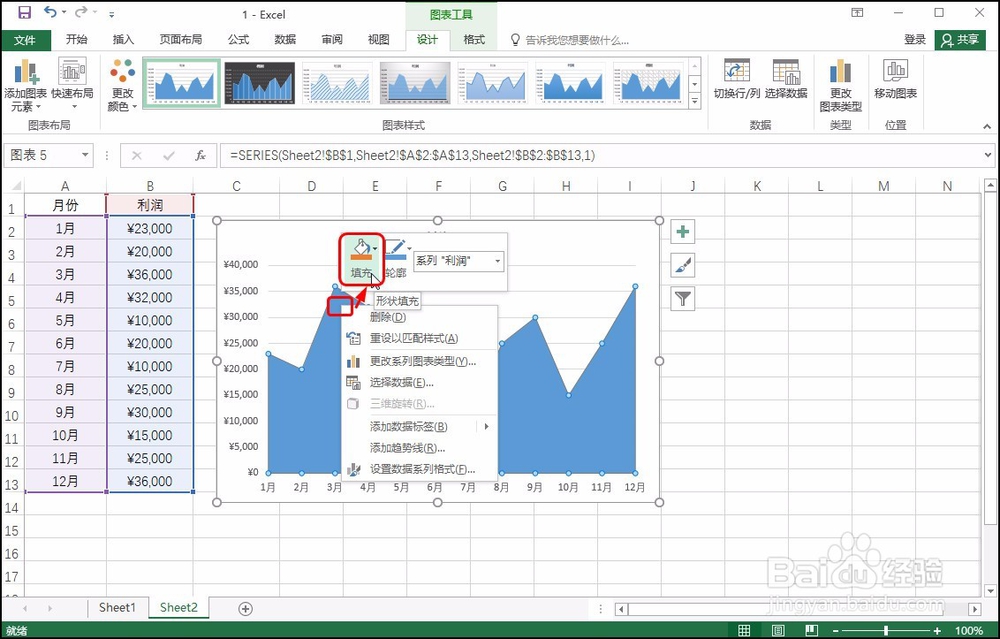
2、步骤二:设置颜色 在面积图的数据系列上右击,在弹出的快捷菜单中单击“填充”按钮,如下图所示,
Excel 2016中插入面积图并设置格式

3、步骤三:设置填充颜色 在展开的列表中单击合适的填充颜色,如下图所示。

Excel 2016中插入面积图并设置格式

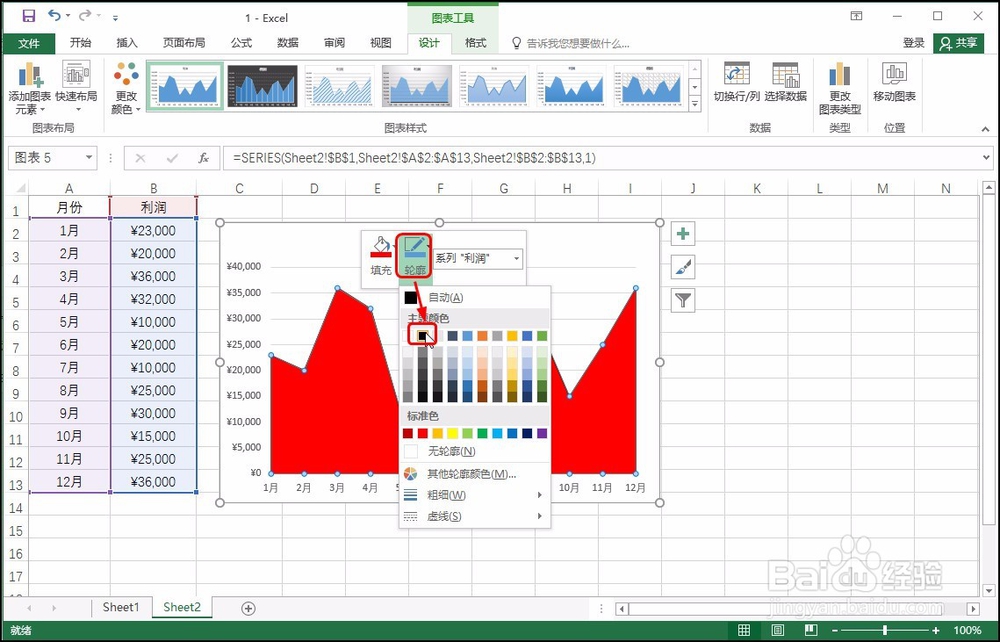
4、步骤四:设置轮廓颜色 继续在图表数据系列上右击,在弹出的快捷菜单中单击“图亲莉植轮廓”按钮,在展开的列表中单击合适的轮廓颜色,如下图所示。

Excel 2016中插入面积图并设置格式

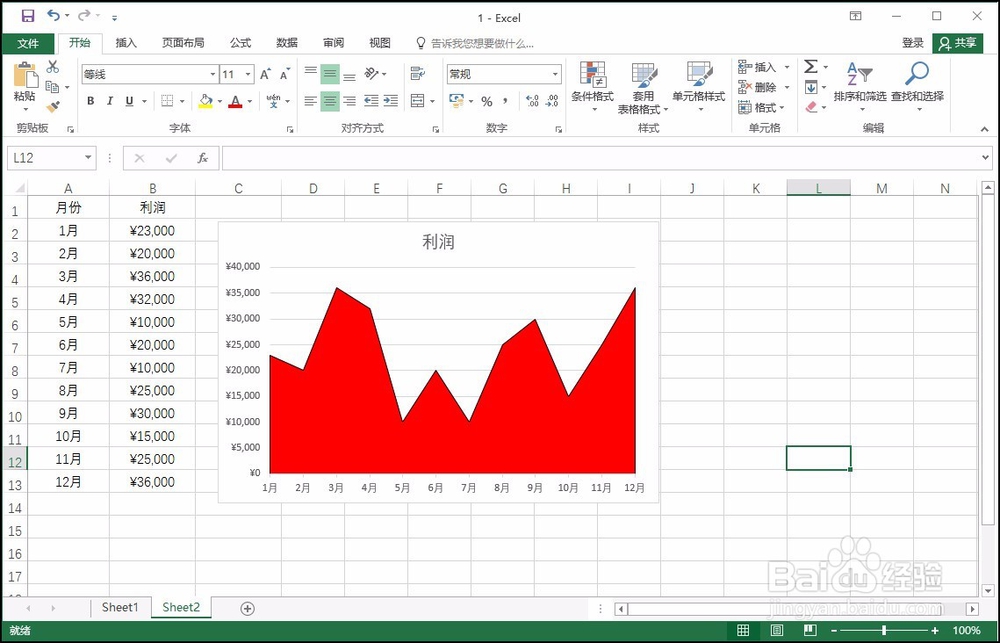
5、步骤五:显示设置效果 最后即可看到插入面积图并设置面积图填充颜色和轮廓颜色后的效果,如下图所示。
Excel 2016中插入面积图并设置格式
  • excel如何设置固定数值的行高
  • 怎样在Excel中计算三角函数
  • excel中分类汇总怎么用
  • 如何制作三维面积图?
  • 在Excel2010插入单元格、行和列是怎么做的
  • 热门搜索
    东坡肉的做法 羊肉馅饺子怎么调馅 猪肉萝卜饺子馅做法 厍怎么读 牛肉的做法大全 黄焖鸡块的做法 莴笋叶的做法 26个英文字母怎么读 蜣螂怎么读 白吉馍卤肉的做法