使用blender制作钻石宝石效果

 时间:2026-04-24 18:36:58

1、首先打开blender在插件中勾选启用“Extra Objects”插件。

使用blender制作钻石宝石效果

2、然后在场景中shift+a依次选择“网格”--“Extras”--“Diamond”。
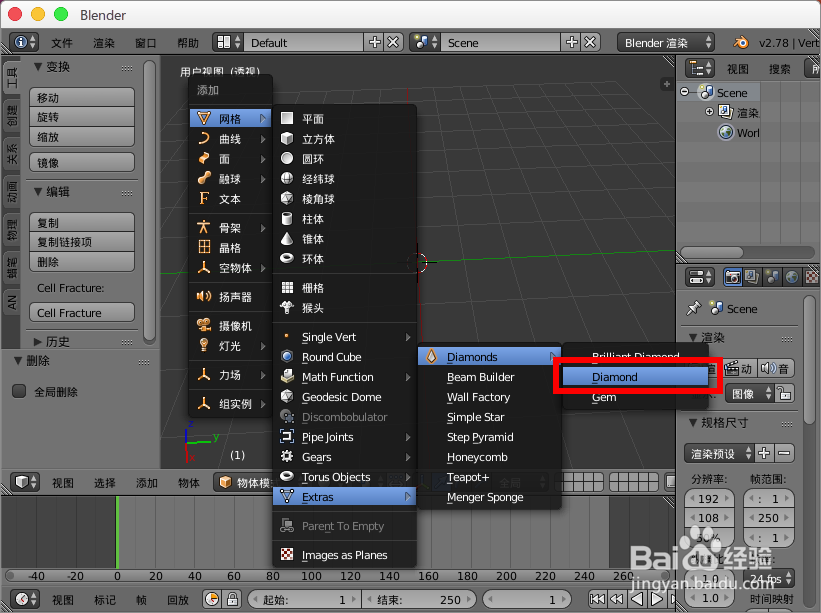
使用blender制作钻石宝石效果

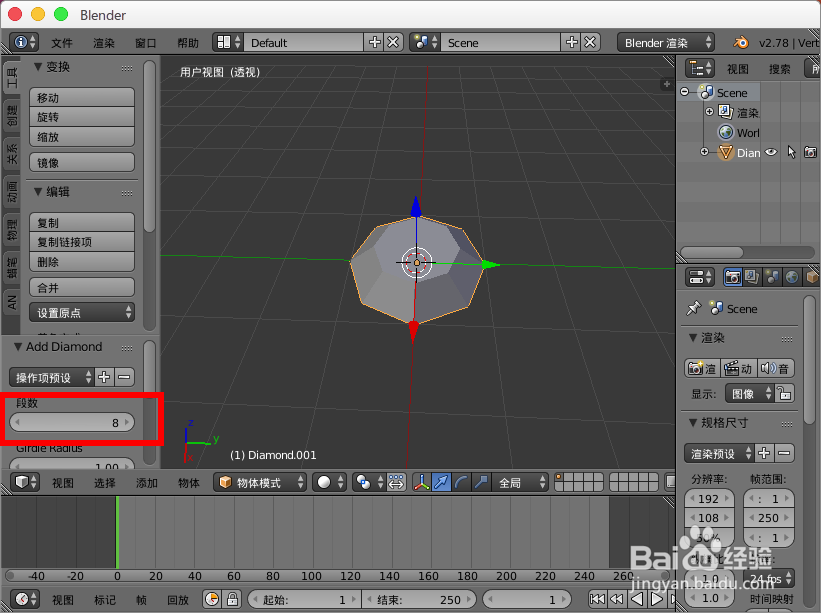
3、在左边选择“段数”为“8”。

使用blender制作钻石宝石效果

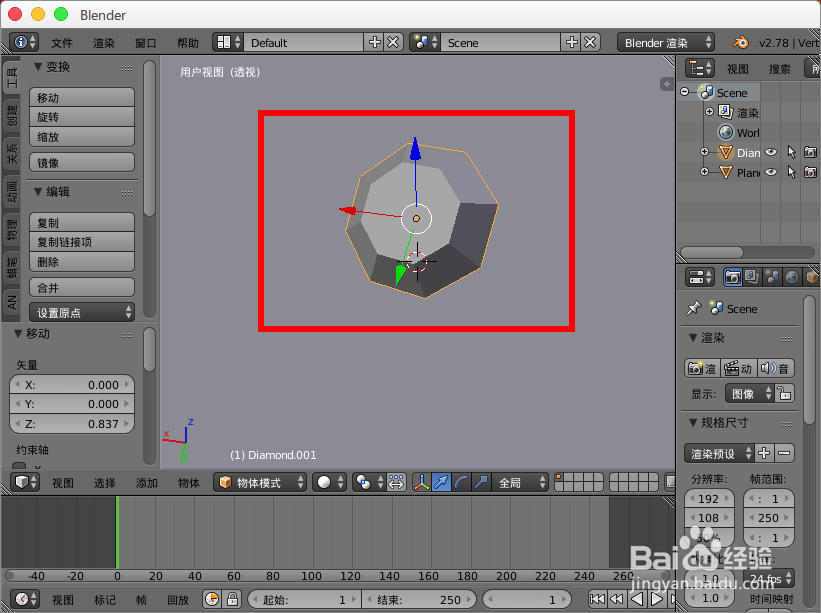
4、创建一个平面作为地面,对宝石的模型旋转移动到适当的位置。

使用blender制作钻石宝石效果

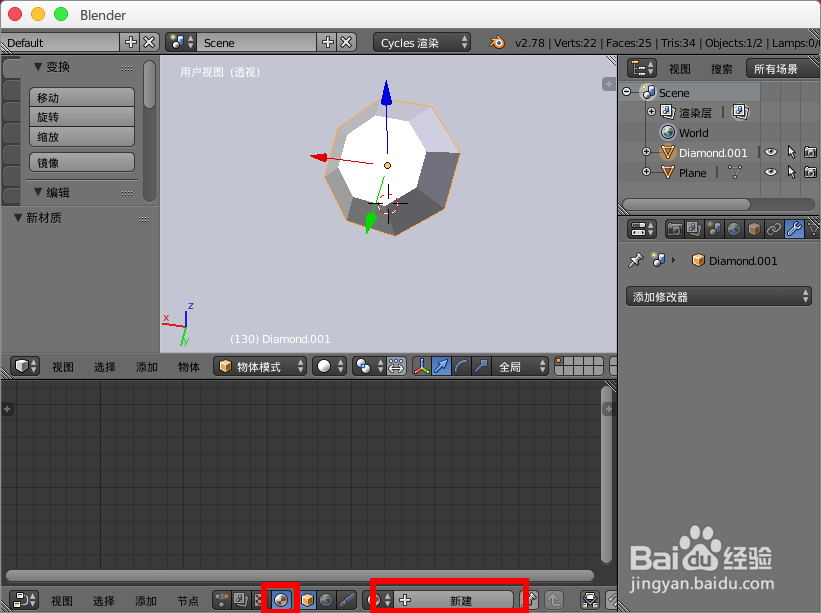
5、在底部的时间窗口切换到“节点编辑器”。

使用blender制作钻石宝石效果

6、选择底部选择“材质”然后点击“新建”。

使用blender制作钻石宝石效果

7、然后就是创建三个“玻璃BSDF”,然后分别设置颜色为“RGB红绿蓝”,与“相加着色器”连接。

使用blender制作钻石宝石效果

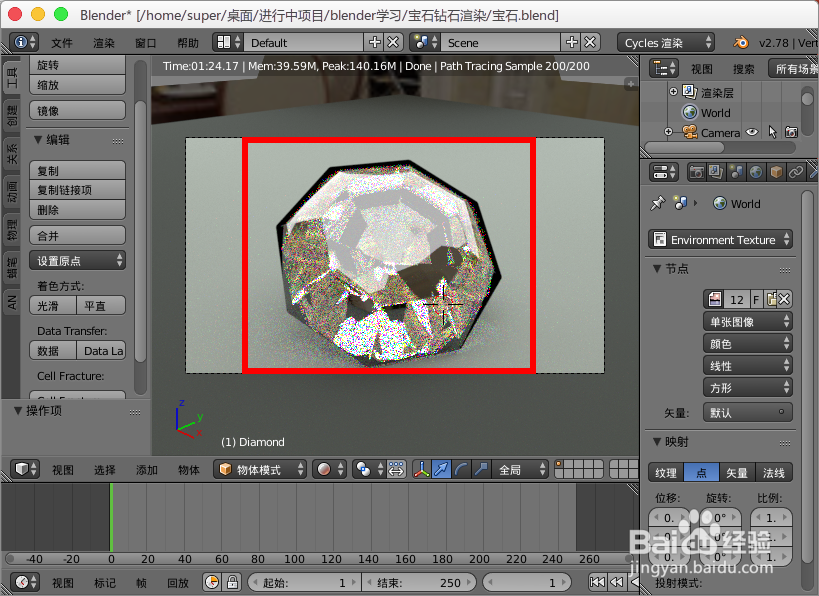
8、然后我们可以通过添加环境灯光等渲染出相对比较不错的效果。

使用blender制作钻石宝石效果

  • 在blender如何使用节点制作砖墙材质效果
  • blender使用蜡笔制作2d动画
  • Blender3.1.2怎么设置活动物体为摄像机
  • blender形变动画制作
  • blender自定义属性和驱动器的结合运用
  • 热门搜索
    男女如何接吻 平淡生活 ps的切片工具怎么用 生活常识大全 长城汽车待遇怎么样 磨合期的车怎么开 mvp是什么意思 家居生活馆 荔浦生活网 移动路由器怎么用