1、启动pscs5软件,打开高脚杯素材,按【ctrl+j】键复制一层

2、选择画笔工具,将前景色设置为黑色,用柔角画笔将图像中不是纯黑色部分涂黑。


3、执行选择--色彩范围命令,设置数值如下,将数值设置好以后用吸管工具吸取高脚杯中白色部分,即可得到高脚杯选区

4、新建一层空白图层--图层2 ,填充白色
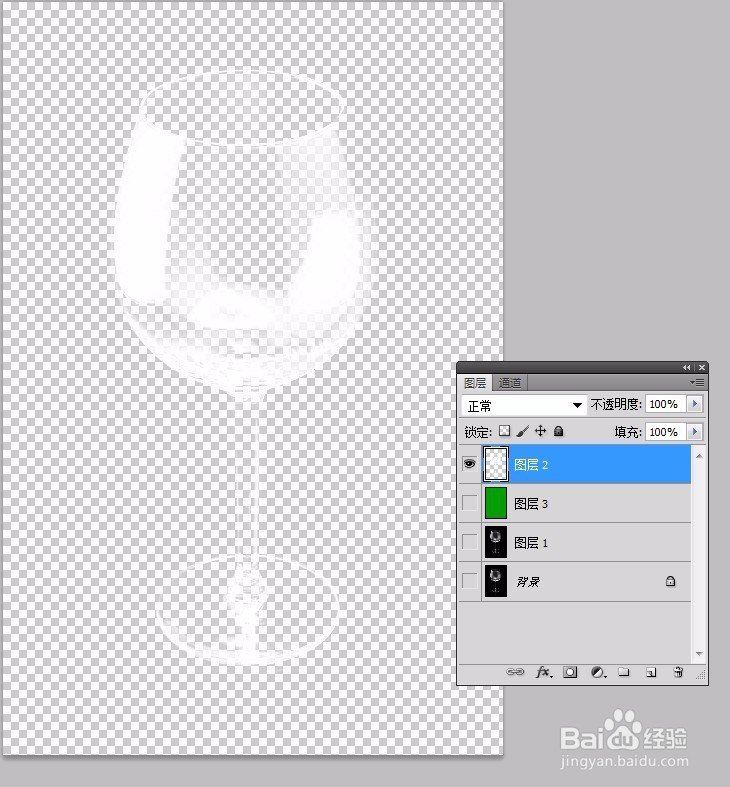
5、在图层2下方,创建空白图层--图层3,并填充绿色(颜色自定)

6、最终效果如下

时间:2026-04-26 06:33:13
1、启动pscs5软件,打开高脚杯素材,按【ctrl+j】键复制一层
2、选择画笔工具,将前景色设置为黑色,用柔角画笔将图像中不是纯黑色部分涂黑。
3、执行选择--色彩范围命令,设置数值如下,将数值设置好以后用吸管工具吸取高脚杯中白色部分,即可得到高脚杯选区
4、新建一层空白图层--图层2 ,填充白色
5、在图层2下方,创建空白图层--图层3,并填充绿色(颜色自定)
6、最终效果如下
