Word2013 如何恢复丢失的文档及预防措施

 时间:2026-02-14 09:29:22

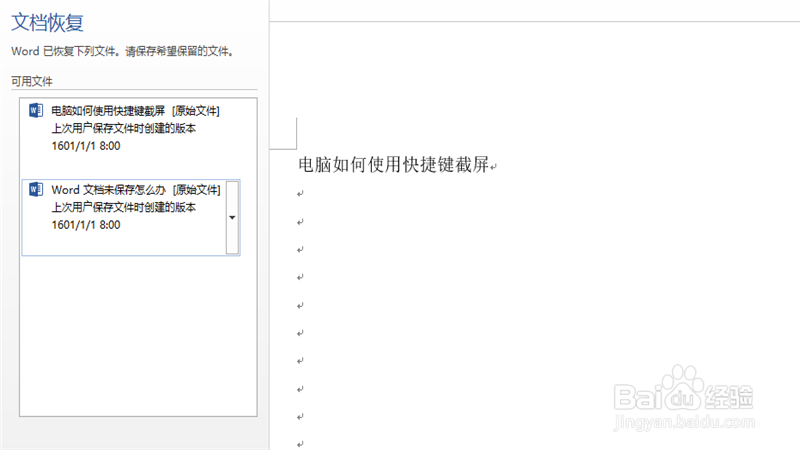
1、首先,如果意外关闭,在再次打开Word是在左侧就会有文档恢复的选项,我们可以选择我们需要恢复的文档。
Word2013 如何恢复丢失的文档及预防措施

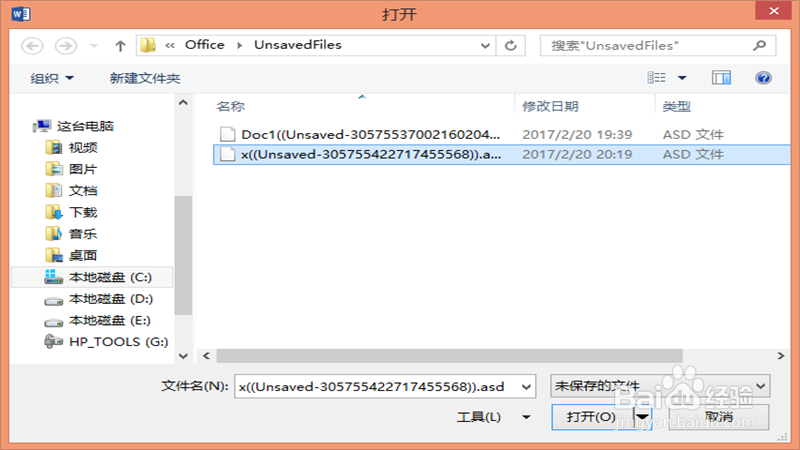
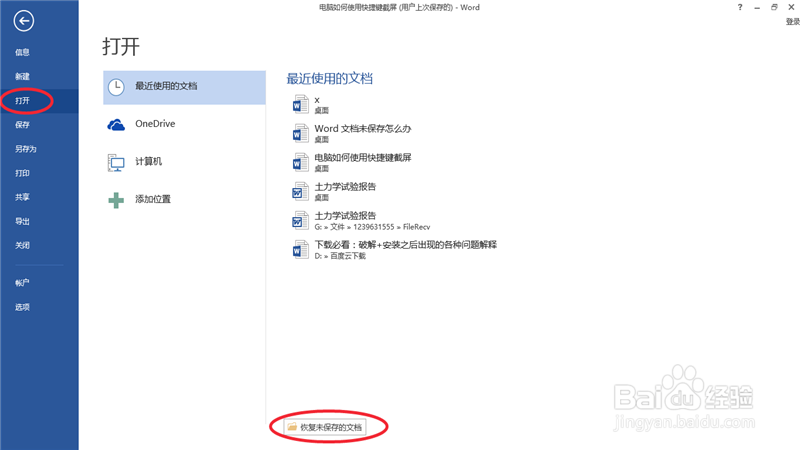
2、若没有出现文档恢复的选项,我们可以点击【文件——打开】,选择界面下方的【恢复未保存的文档】
Word2013 如何恢复丢失的文档及预防措施

3、在弹出的界面中我们可以选择我们要恢复的文件,然后点击【打开】

Word2013 如何恢复丢失的文档及预防措施

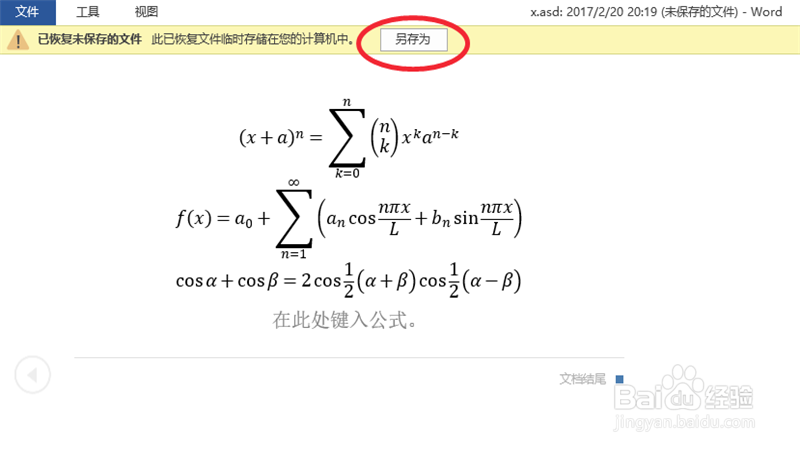
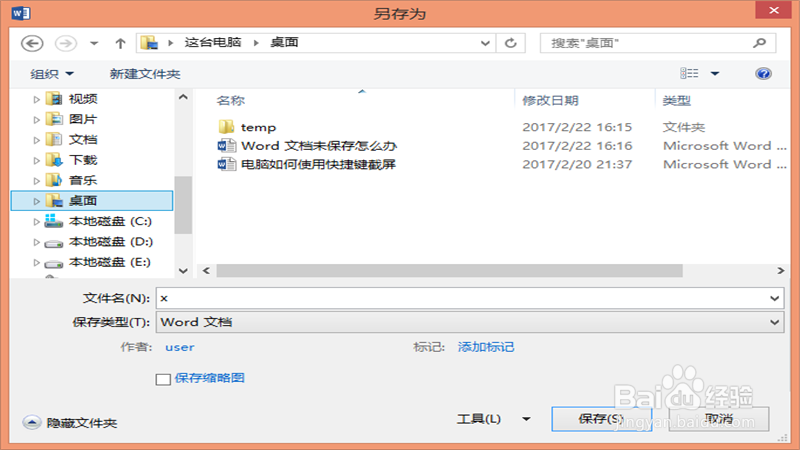
4、在打开的恢复文档中,我们选择另存为,将文件进行保存。

Word2013 如何恢复丢失的文档及预防措施

Word2013 如何恢复丢失的文档及预防措施

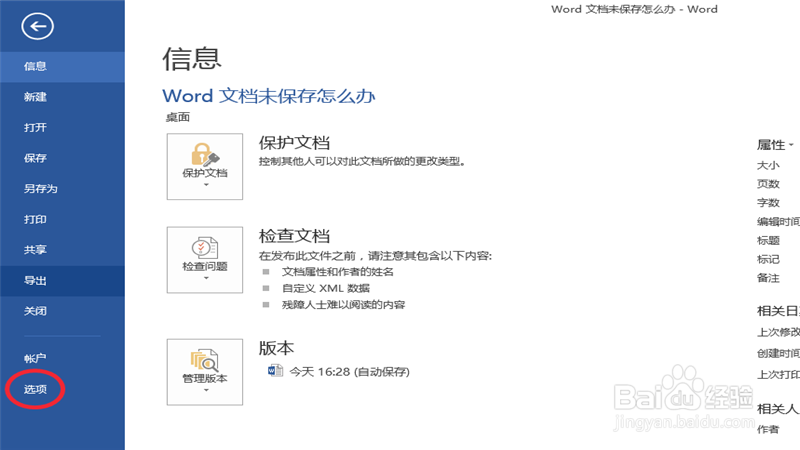
1、为防止丢失较多的文件,我们可以设置自动保存的时间间隔,通过缩短时间,来最大化的减少丢失的文件。首先我们执行【文件——选项】
Word2013 如何恢复丢失的文档及预防措施

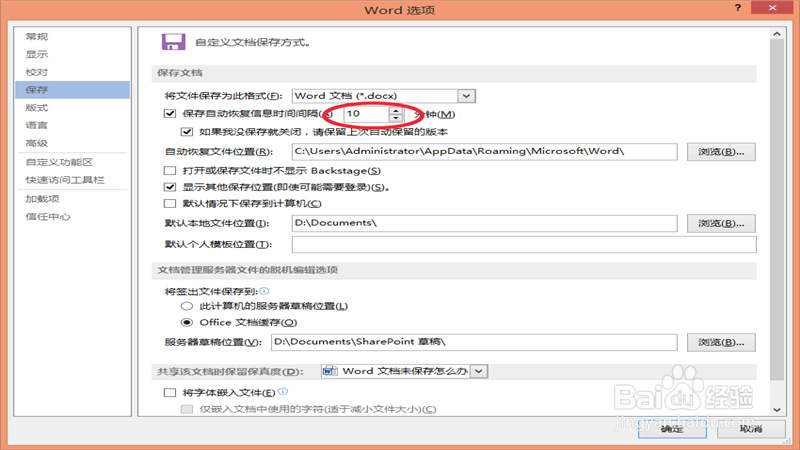
2、设置“保存自动恢复信息时间间隔”。缩短自动保存文档时间,最大限度的减少内容的丢失。
Word2013 如何恢复丢失的文档及预防措施

  • WORD软件如何恢复未保存的文档
  • 如何找回未保存的word文档
  • Word找回未保存的文档的方法。
  • Word文档编辑后未保存如何恢复
  • Word文档自动保存的位置在哪里找
  • 热门搜索
    扬州炒饭的做法 基围虾的做法 栗怎么读 苹果酱的做法 勖怎么读 窟怎么读 清蒸鲳鱼的做法 泡椒鸡爪的做法 人参怎么吃效果最好 雅培奶粉怎么样