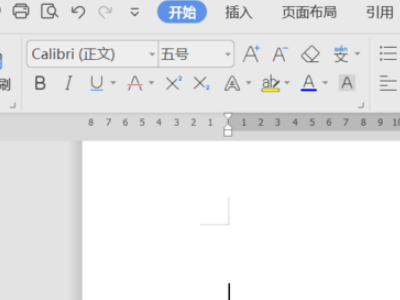
1、打开word,页面设置为A4。
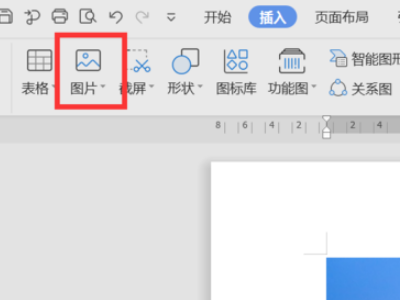
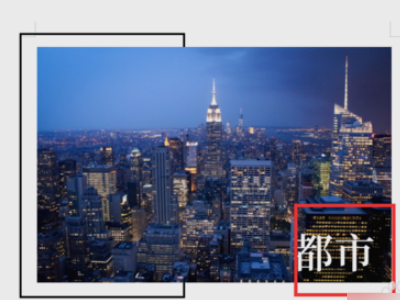
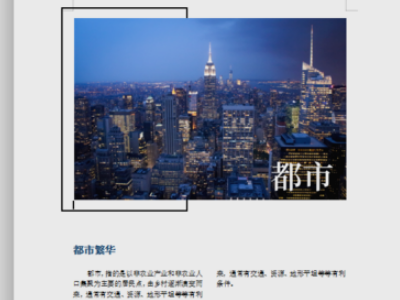
2、首先给正文页面添加图片,插入图片。
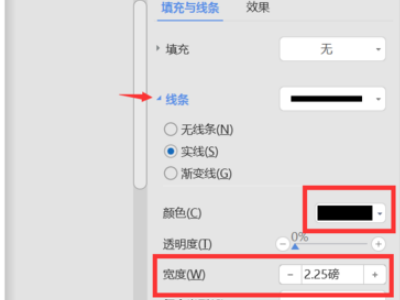
3、添加一个矩形,填充为无,线条为黑色,放在图片下面。
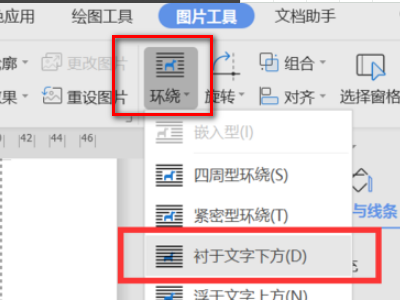
4、选择刚做好的两个元素,点击图片-环绕-衬于文字下方。
5、然后在图片里面添加文字。
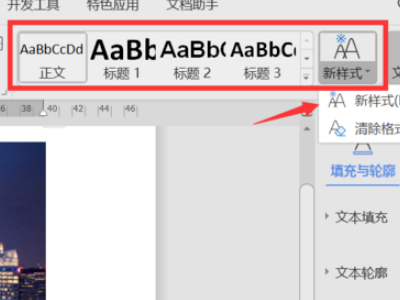
6、点击菜单栏上方的标题样式,输入标题内容。
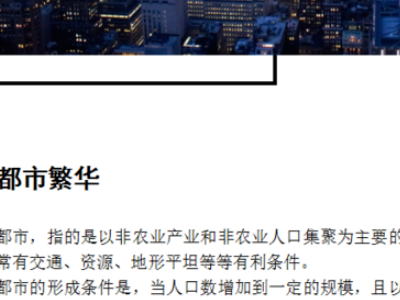
7、添加段落内容。
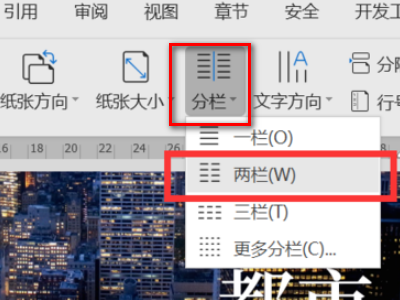
8、将文字分成两栏,会比较整齐美观,选择文字,点击页面布局-分栏-两栏。
9、给文字添加一些符号,改变字体颜色。
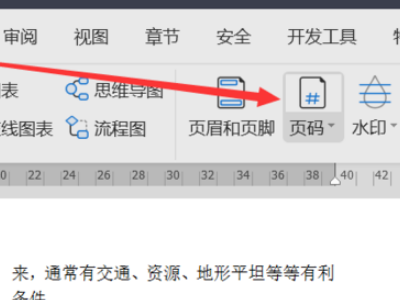
10、最后加上页码漂亮又精美的小册子就做好了。
时间:2026-04-22 04:46:51
1、打开word,页面设置为A4。
2、首先给正文页面添加图片,插入图片。
3、添加一个矩形,填充为无,线条为黑色,放在图片下面。
4、选择刚做好的两个元素,点击图片-环绕-衬于文字下方。
5、然后在图片里面添加文字。
6、点击菜单栏上方的标题样式,输入标题内容。
7、添加段落内容。
8、将文字分成两栏,会比较整齐美观,选择文字,点击页面布局-分栏-两栏。
9、给文字添加一些符号,改变字体颜色。
10、最后加上页码漂亮又精美的小册子就做好了。
