如何设置Coreldraw X6中的星形工具

 时间:2026-04-22 12:56:06

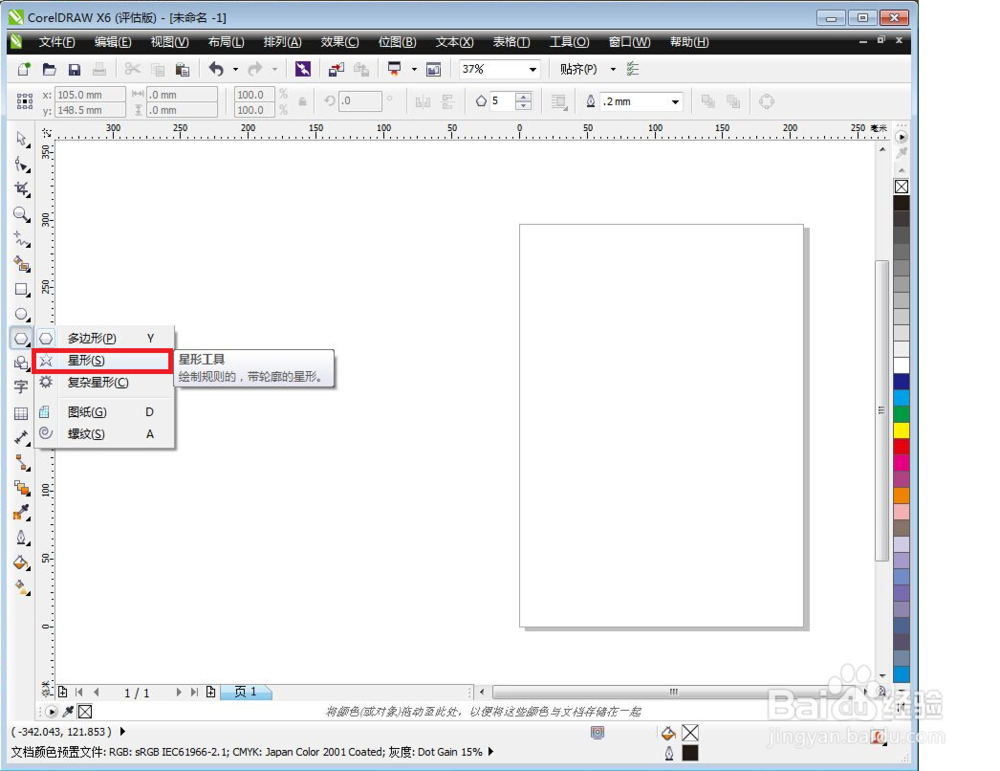
1、星形工具与多边形工具在一个工具箱里,点开工具箱移到星形工具即可打开该选项。
如何设置Coreldraw X6中的星形工具

2、直接拖动鼠标即可绘制星形,如需要等边星形按住键盘上的CTRL再拖动即可获得,这个是常理,小编再此不在赘述。

如何设置Coreldraw X6中的星形工具

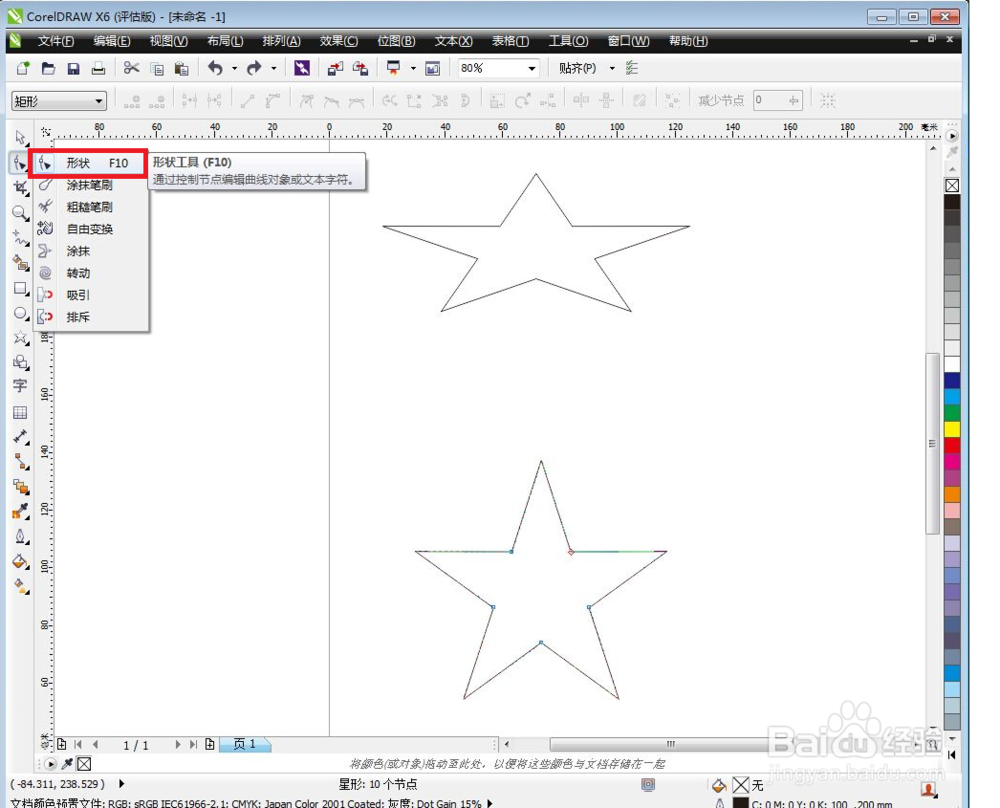
3、回到工具栏中,选择工具栏中的“形状工具”中的“形状”按钮,来改变星形的形状。
如何设置Coreldraw X6中的星形工具

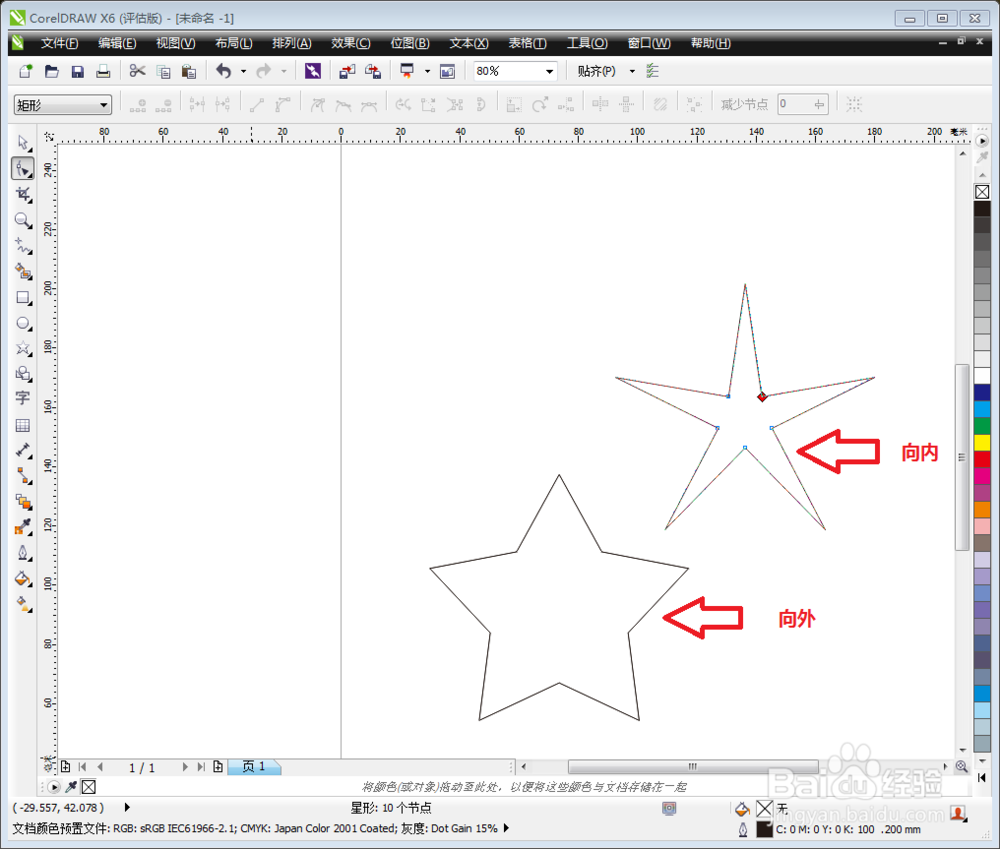
4、点击图纸上绘制的星形节点,随意拖动,我们将获得一个新的星形图形。将星形拖动至最外即可获得多边形,因此星形是放在多边形工具箱中的。
如何设置Coreldraw X6中的星形工具

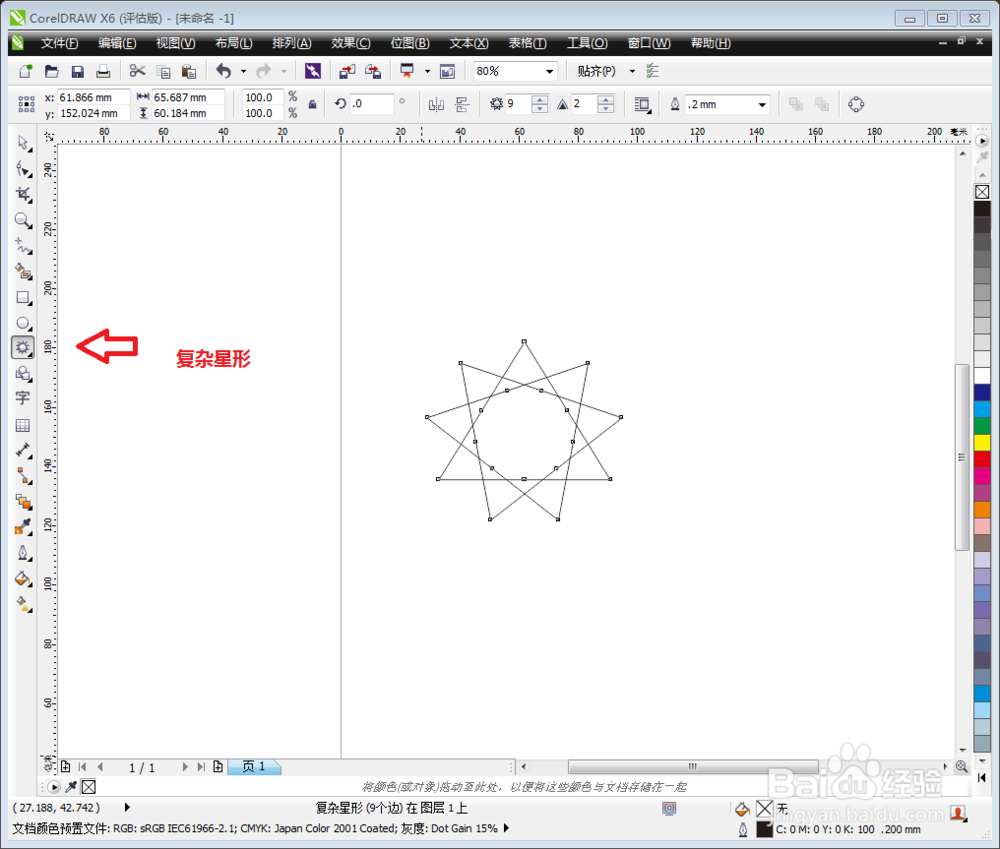
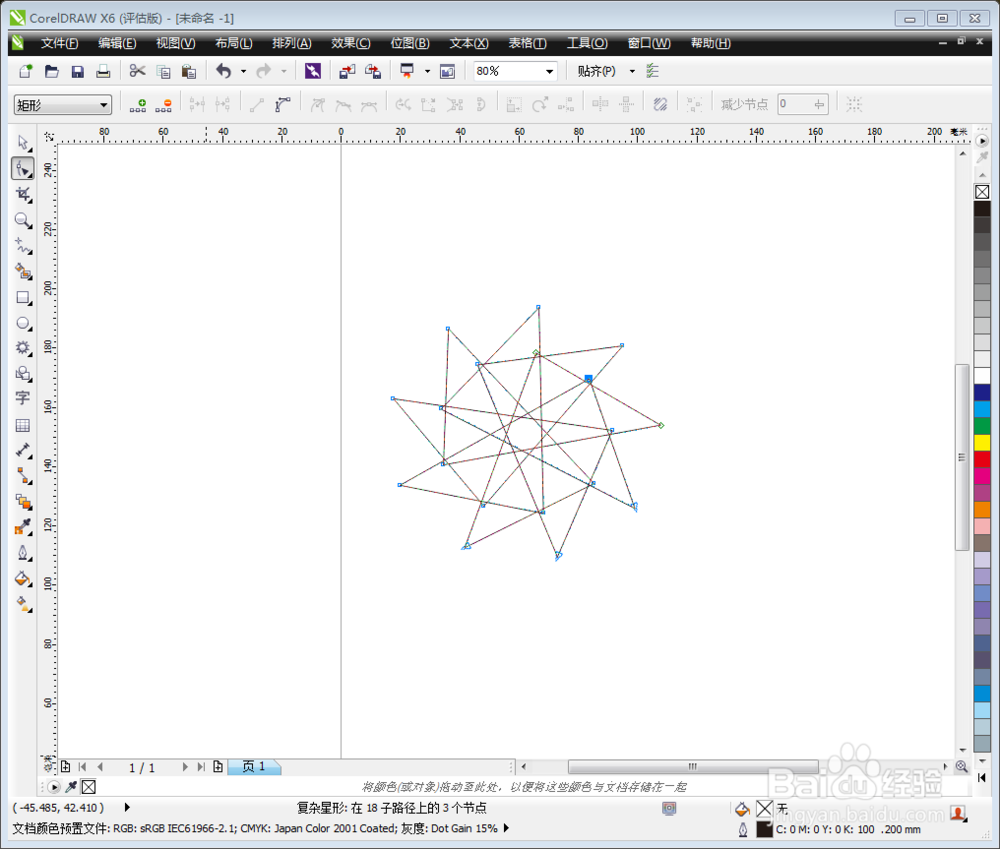
5、在“星形”按钮下是“复杂星形”,拖动鼠标绘制之后我们会发现复杂星形和星形的区别。
如何设置Coreldraw X6中的星形工具

6、复杂星形的节点相对复杂,但是因为具备和多边形一样的属性,因此拖动一个节点即可牵动整个画面。
如何设置Coreldraw X6中的星形工具

  • 教你如何写网站的title和meta信息
  • coreldraw中的透明填充和阴影怎么弄
  • CoreIDRAW如何对图形进行预设
  • CDR教程:如何增加删除和重命名再制页面?
  • CDR软件怎么使用全色填充
  • 热门搜索
    桌旗的作用 苹果的功效和作用 卡马西平片治什么病 双歧杆菌的作用 知识产权的概念 七夕节又叫什么节 ons什么意思 难忘的运动会600字 水龙头什么牌子好 尤加利是什么