AE 内置特效-油漆桶

 时间:2026-02-14 20:26:06

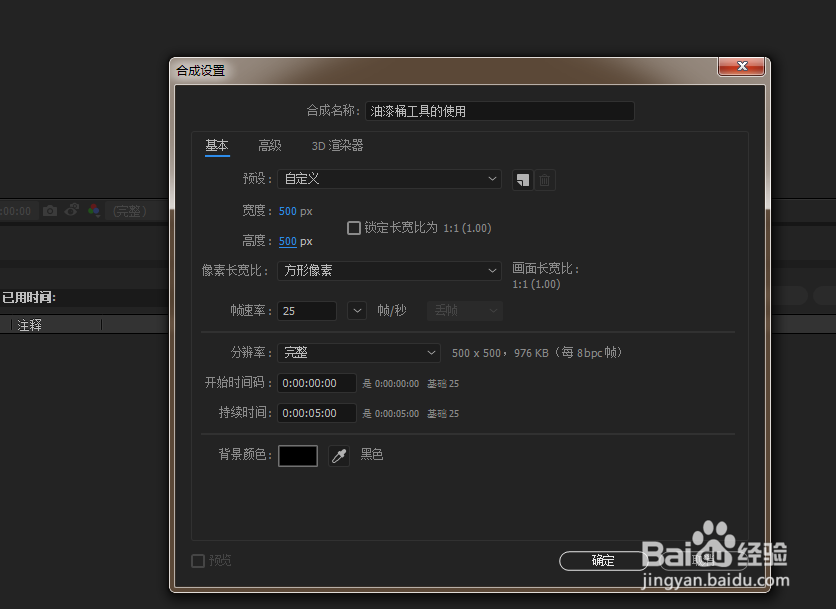
1、打开AE软件,新建合成,命名油漆桶工具的使用,调整相应的参数。
AE 内置特效-油漆桶

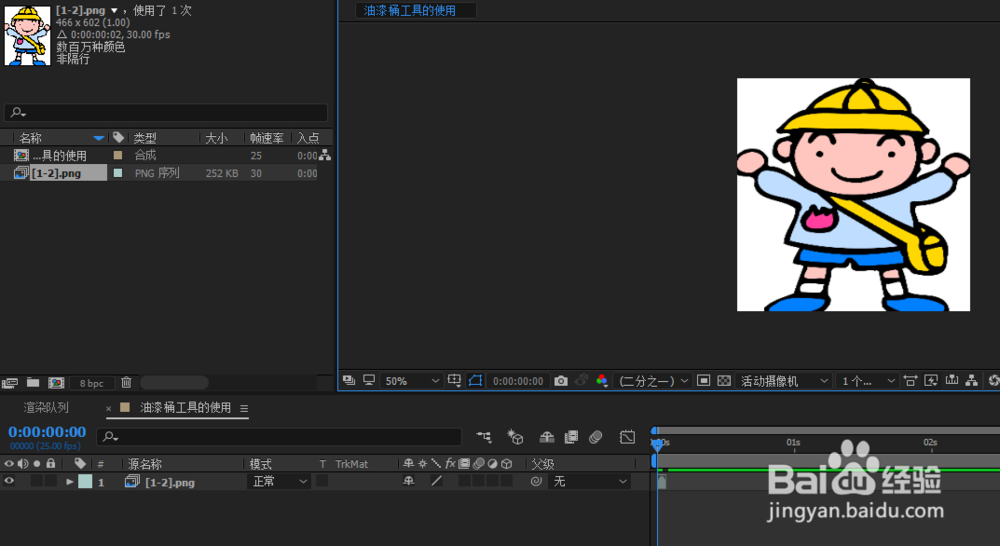
2、ctrl+I 导入事先准备好的图片素材,将图片拉入合成中。

AE 内置特效-油漆桶

AE 内置特效-油漆桶

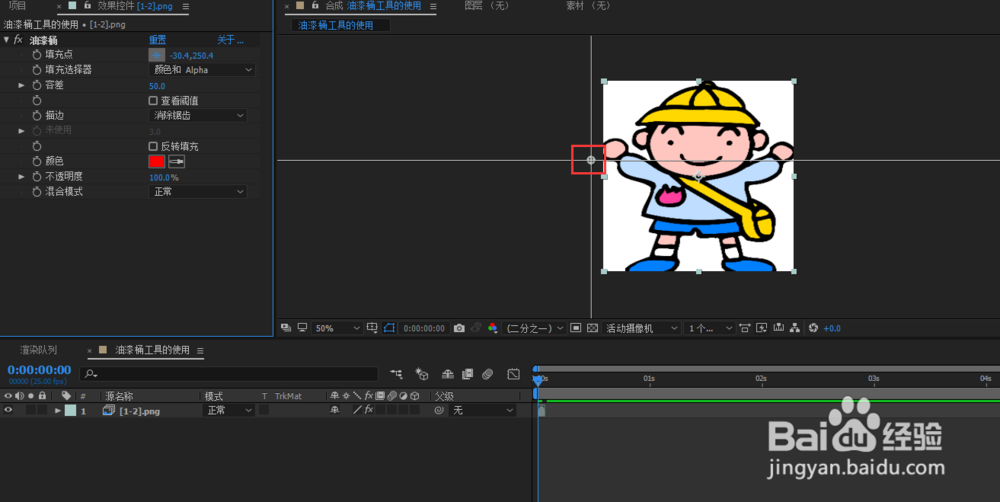
3、选中图片图层,给图片图层添加油漆桶工具。

AE 内置特效-油漆桶

AE 内置特效-油漆桶

4、将填充点,移动到想要填充颜色地方,进行颜色的填充。比如我们要修改人物脸部的颜色,将填充点移至脸部,然后调整成需要填充的颜色值,就实现了颜色替换。
AE 内置特效-油漆桶

AE 内置特效-油漆桶

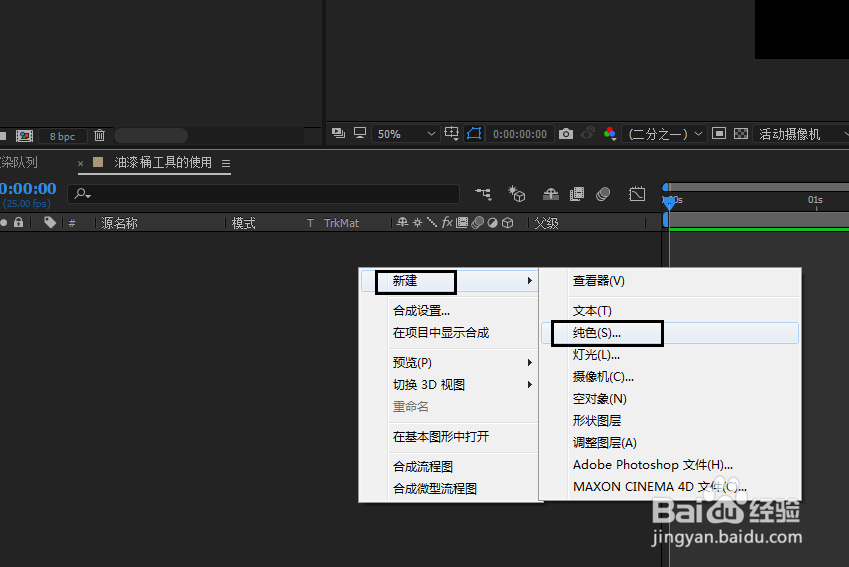
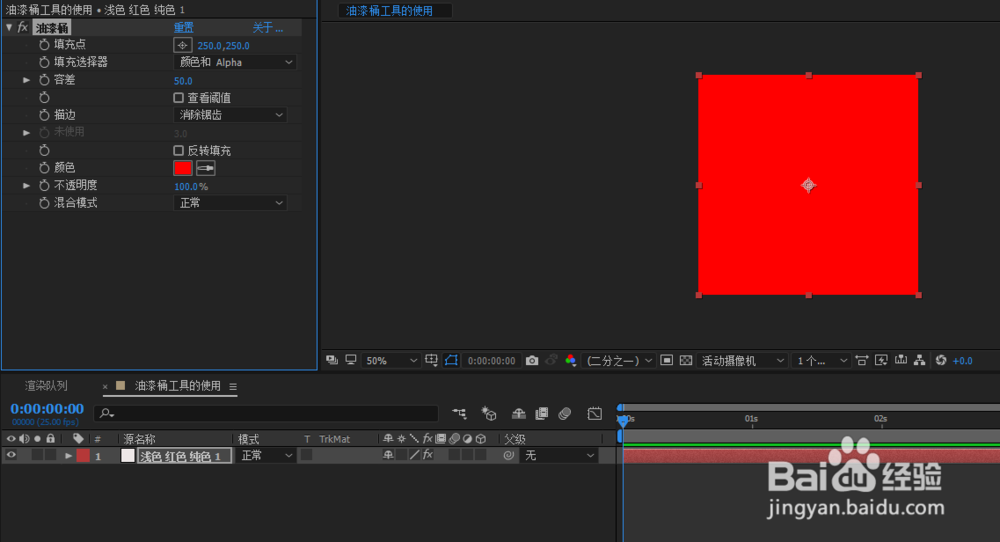
1、时间线右击新建纯色层,颜色设置为白色。

AE 内置特效-油漆桶

AE 内置特效-油漆桶

2、选中纯色层,给纯色层添加油漆桶工具,这个时候纯色层的颜色就填充成了,我们想要的颜色了。(白色填充成红色)
AE 内置特效-油漆桶

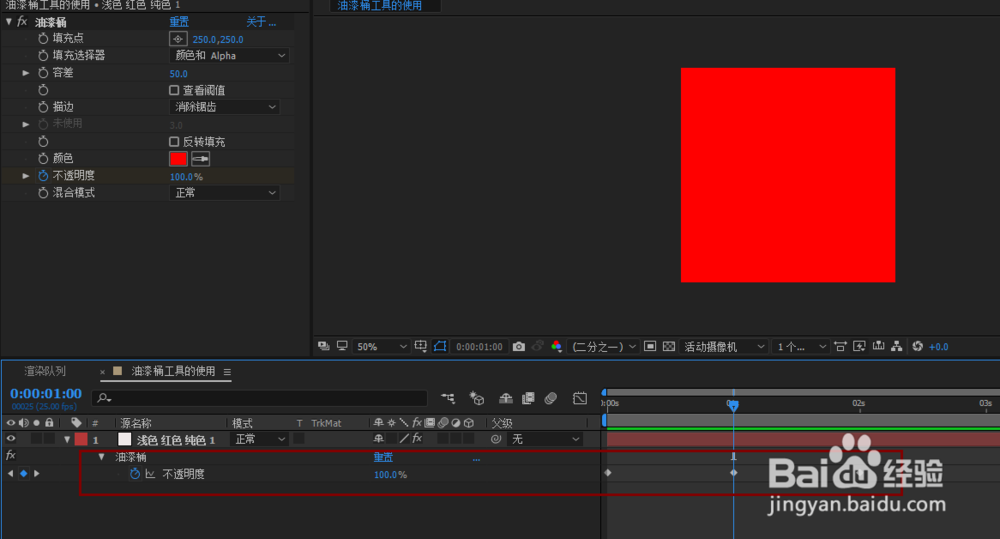
1、接上面实现颜色填充功能的基础上,我们给不透明属性K关键帧,0-100-0,K三个关键帧,实现画布颜色转场效果。(白色与红色的转场变化)
AE 内置特效-油漆桶

AE 内置特效-油漆桶

2、以上就是AE 内置特效-油漆桶效果的使用了,希望对大家有帮助。喜欢的话可以,帮忙【点赞】或【投票】给小编一个支持。点击【☆收藏】或【关注】获得更多优质经验,谢谢!

  • AE视频特效软件如何制作文字LOGO动画效果
  • AE如何剪切视频
  • AE如何单独显示一个图层的画面?
  • AE(Adobe After Effects)怎么更改合成设置
  • AE旋转工具,AE如何用鼠标旋转形状
  • 热门搜索
    如何锻炼肌肉 怎么发微信朋友圈 潮州旅游景点大全 怎么查路由器密码 老人皮肤瘙痒怎么办 朋友圈说说的好句子 胃在哪里 怎么清理毛孔 北京晚上哪里好玩 奈何boss又如何免费观看全集