1、我们用【文字工具】输入需要制作石头效果的文字,如图所示。

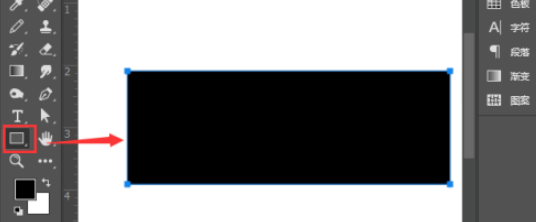
2、我们用【矩形工具】在文字上面画出一个黑色的长方形,如图所示。
3、接着,我们在【滤镜】-【渲染】选择【纤维】

4、我们把纤维调整为随机化,点击【确定】,如图所示。

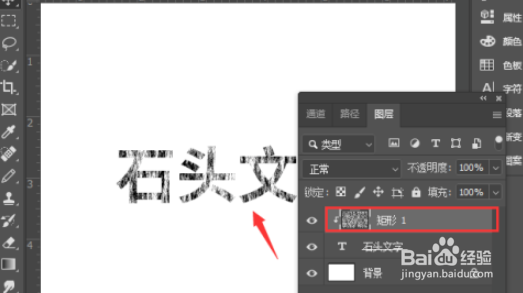
5、接下来,我们按下【ALT+CTRL+G】把矩形放入文字中,如图所示。
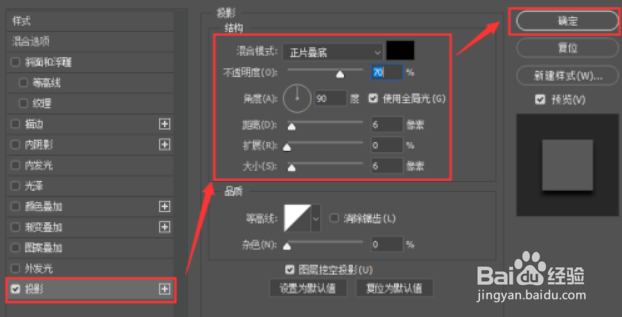
6、我们选中文字,添加【投影】,然后设置投影的参数,点击【确定】,如图所示。
7、最后,我们来看一下石头文字的效果,如图所示。

1、ps制作石头文字教程
1、我们用【文字工具】输入需要制作石头效果的文字,如图所示。
2、我们用【矩形工具】在文字上面画出一个黑色的长方形,如图所示。
3、接着,我们在【滤镜】-【渲染】选择【纤维】
4、我们把纤维调整为随机化,点击【确定】,如图所示。
5、接下来,我们按下【ALT+CTRL+G】把矩形放入文字中,如图所示。
6、我们选中文字,添加【投影】,然后设置投影的参数,点击【确定】,如图所示。
7、最后,我们来看一下石头文字的效果,如图所示。
