怎么在WPS文档设置文字中快速的输入分数

 时间:2026-02-12 13:25:51

1、首先打开电脑,然后打开一个文档,把光标放在需要插入分数的位置,然后同时按Ctrl+F9,页面上会自动出现一个大括号。

怎么在WPS文档设置文字中快速的输入分数

2、然后在大括号内输入EQ空格\F(2,5),其中2表示分子,5表示分母,可以根据自己的需要来做改。

怎么在WPS文档设置文字中快速的输入分数

3、然后选中所有的域代码,点击鼠标右键,在下拉菜单中选择切换域代码。

怎么在WPS文档设置文字中快速的输入分数

4、切换后,分数就会自动出现在页面中。

怎么在WPS文档设置文字中快速的输入分数

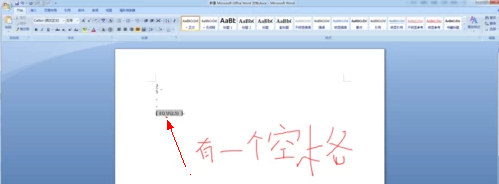
1、打开一个wps文档,直接通过键盘只可以打出横式的分数,按住 Ctrl + F9,会出现一对大括号。
怎么在WPS文档设置文字中快速的输入分数

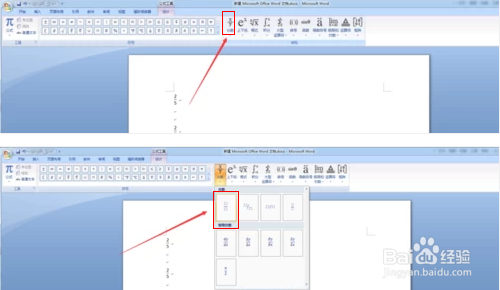
2、在括号里面输入, {EQ \F(2,5)},再按F9,就会变成坚式的分数了,记住Q和 \之间有一个空格的。
怎么在WPS文档设置文字中快速的输入分数

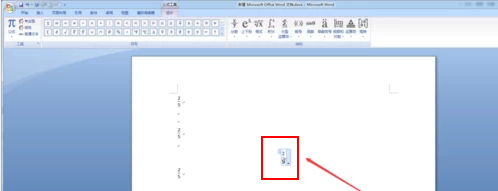
3、找到分数的公式对象,插入到文档中,在插入的分数公式对象中,可以直接输入分子和分母,就可以切换成其实显示模式。
怎么在WPS文档设置文字中快速的输入分数

  • 如何把wps文字转换成表格
  • WPS表格升序排列怎么操作?
  • WPS如何实现两列互换
  • 在WPS表格文档中如何设置字体颜色?
  • WPS如何把内容合到一起
  • 热门搜索
    宝宝发烧怎么办 色弱怎么办 宝宝受凉呕吐怎么办 怎么换电脑桌面壁纸 自动挡的车怎么开 怎么瘦胸 鸡肉怎么炒好吃 空调遥控器怎么解锁 突然头晕是怎么回事 腰子怎么做好吃