1、打开PS,新建一个空白背景,如图

2、填充黑色,新建图层,选择椭圆形选区工具,按shift键绘制正圆形选区,如图

3、设置前景色为深蓝色,选择渐变工具,设置颜色从左到右为灰色,深灰色,灰色,如图
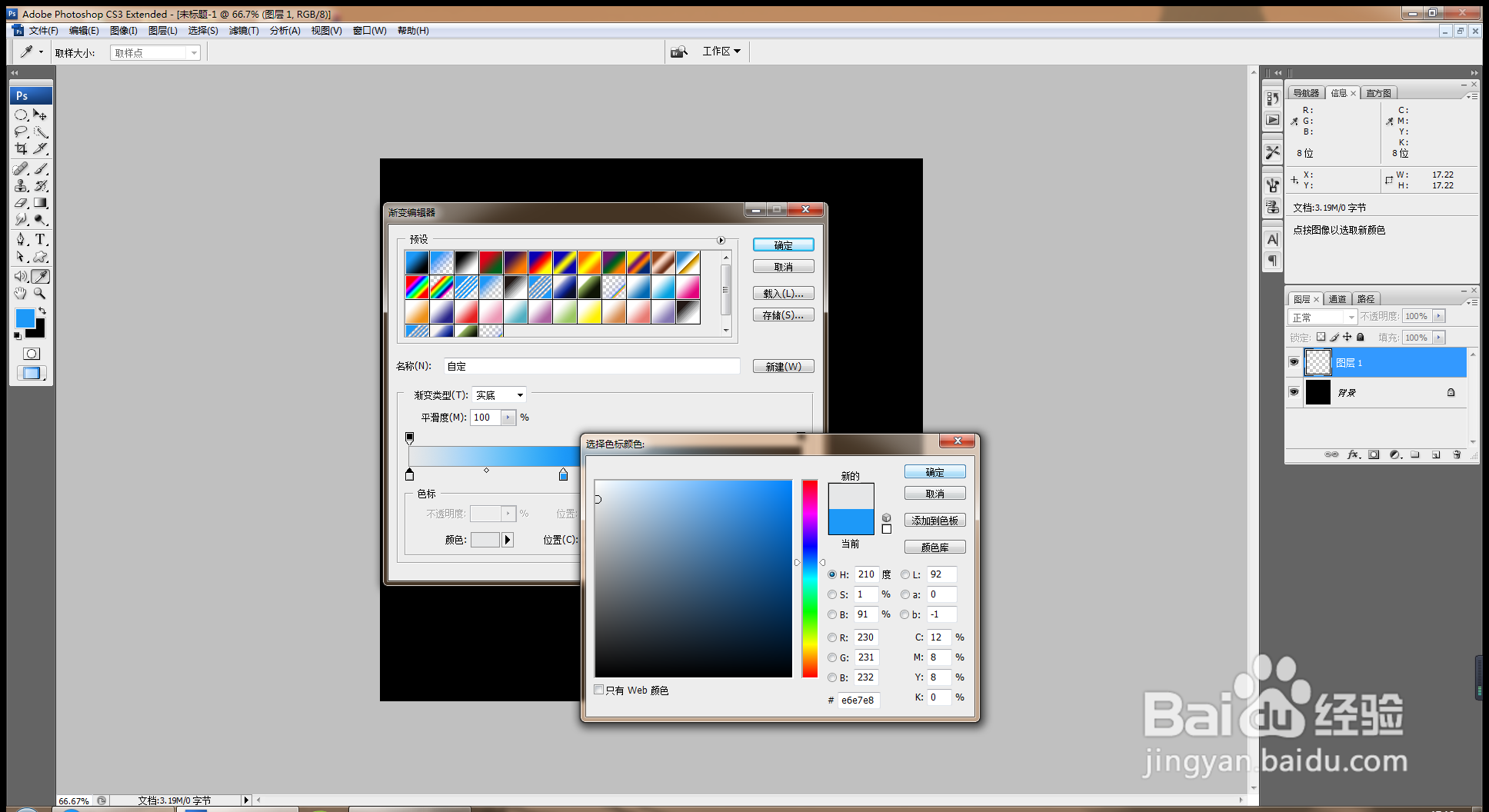
4、深灰色放置在滑块中间,浅灰色放置在两边,如图
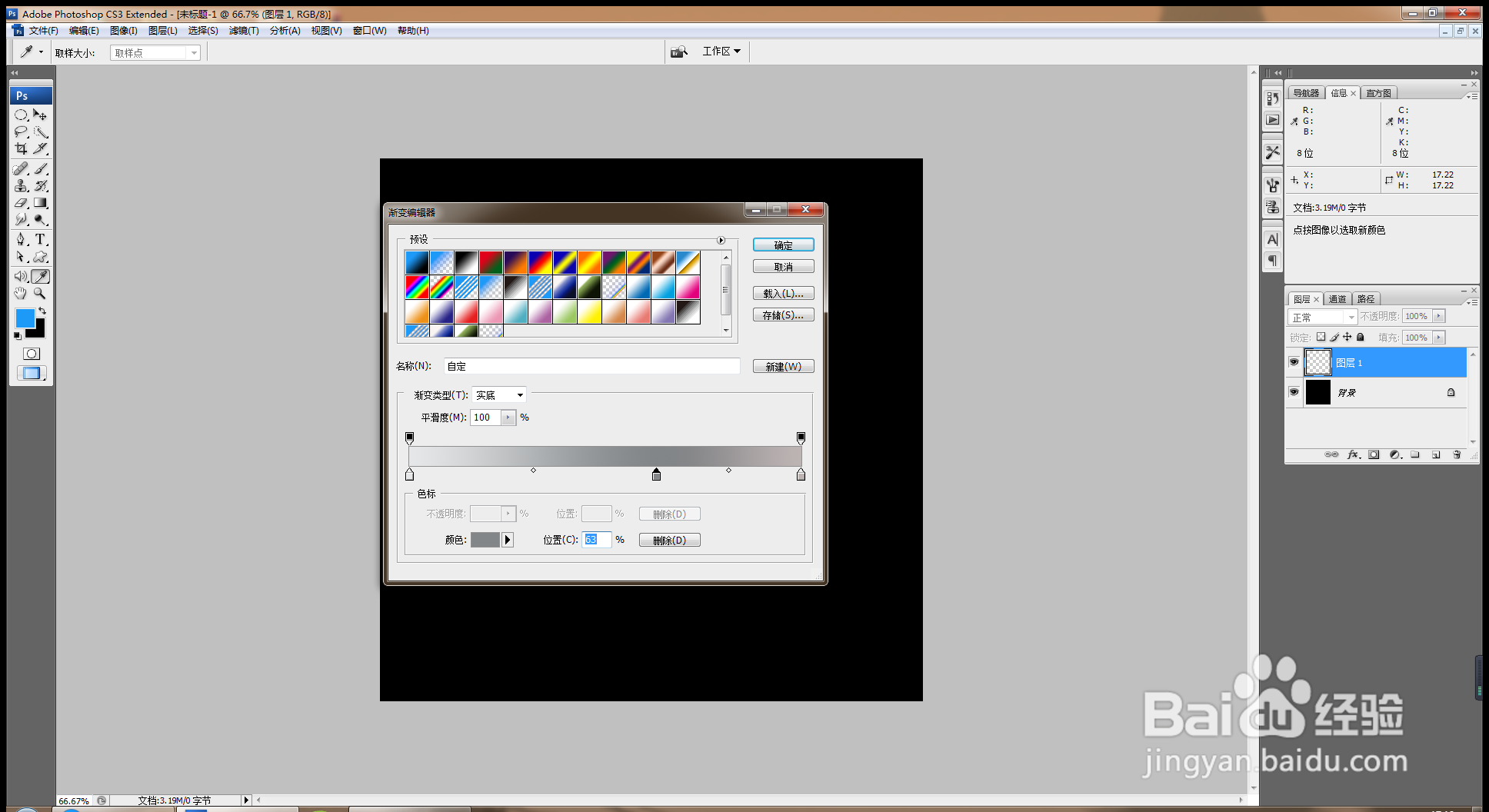
5、左上到右下渐变填充,如图,径向渐变。

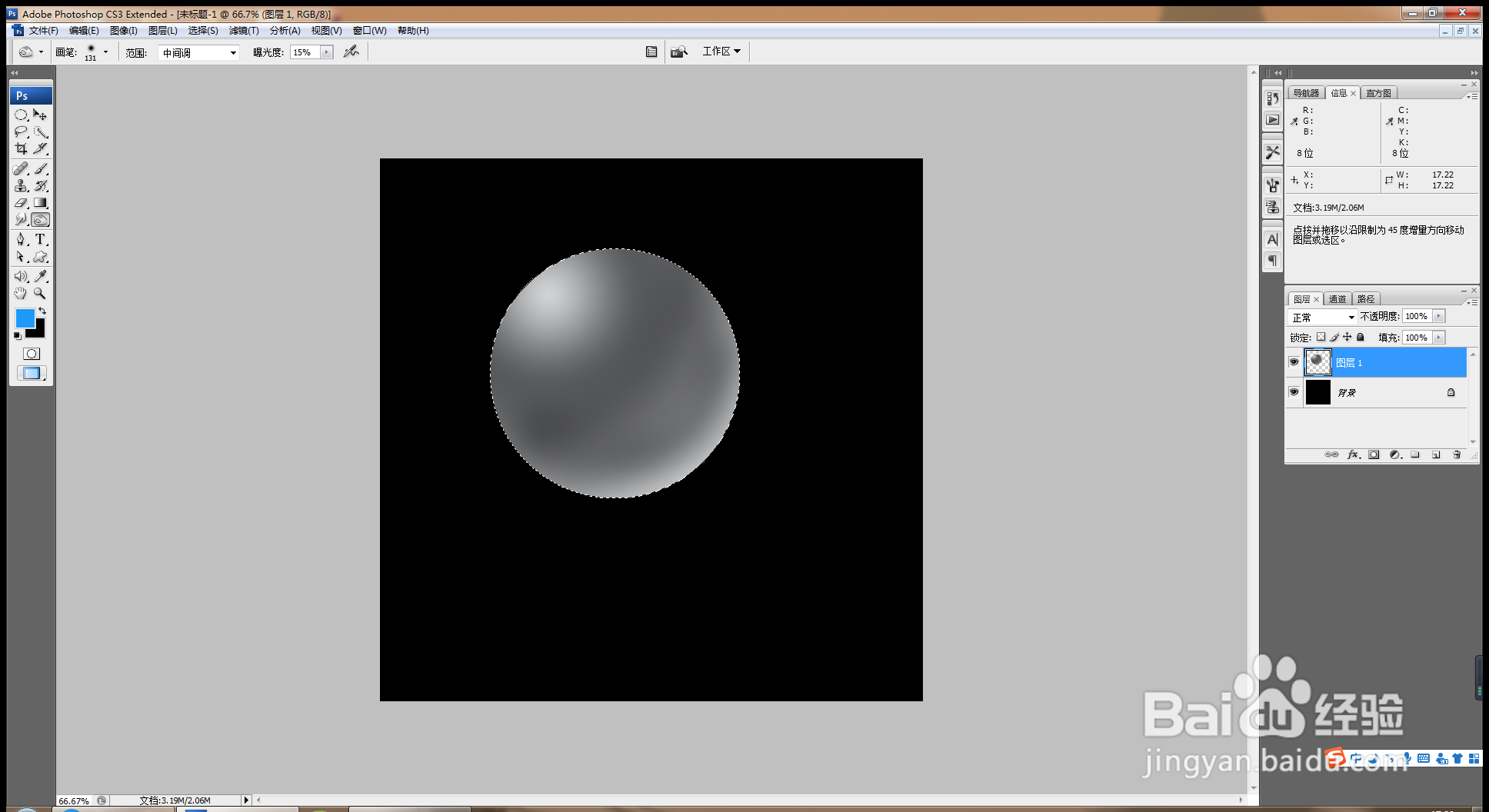
6、加深工具加深球体颜色,如图

7、继续选择加深工具,调低曝光度,加深,如图
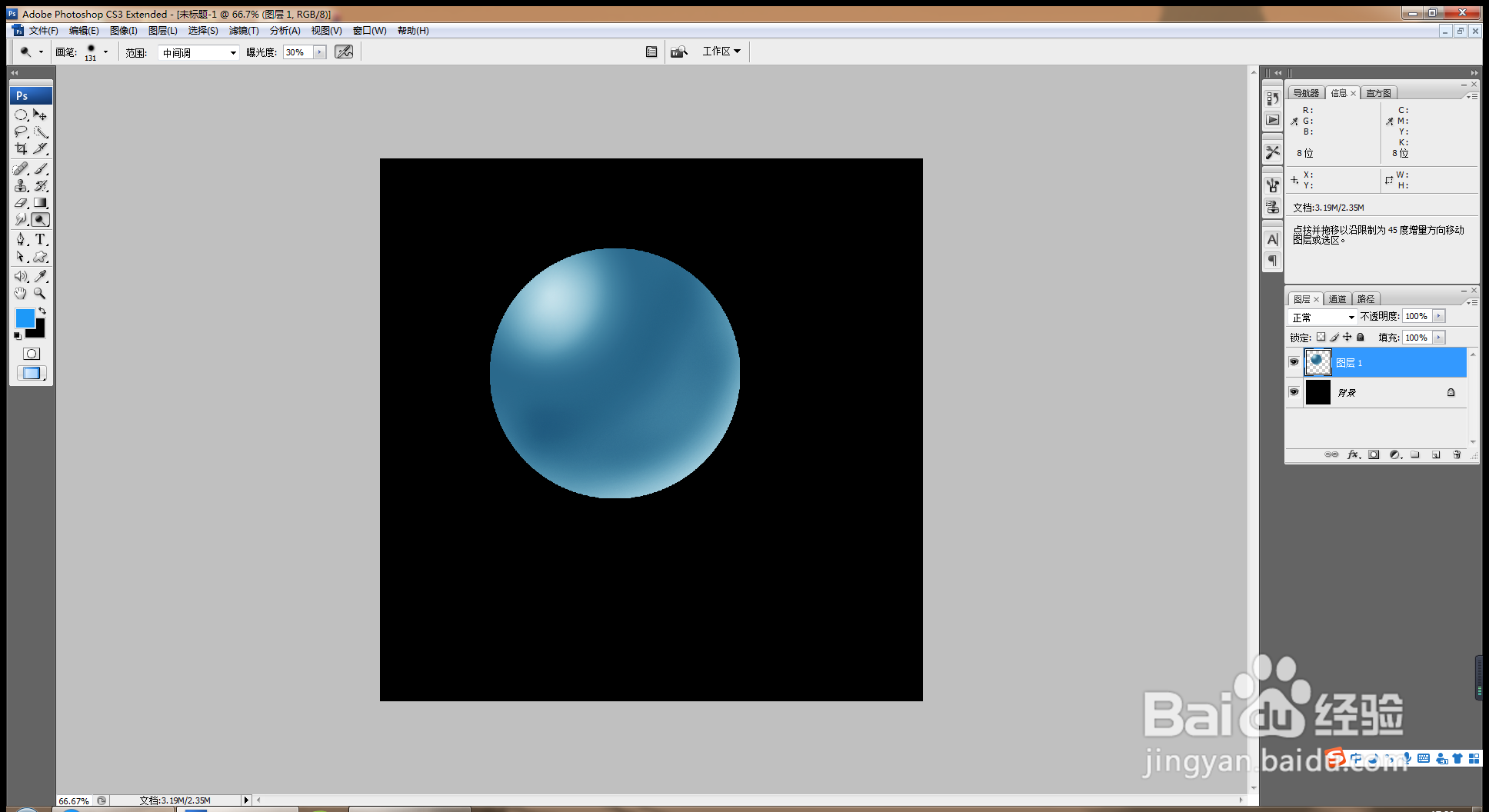
8、按crl+B打开色彩平衡对话框,调整数值,如图
时间:2026-04-21 20:19:30
1、打开PS,新建一个空白背景,如图
2、填充黑色,新建图层,选择椭圆形选区工具,按shift键绘制正圆形选区,如图
3、设置前景色为深蓝色,选择渐变工具,设置颜色从左到右为灰色,深灰色,灰色,如图
4、深灰色放置在滑块中间,浅灰色放置在两边,如图
5、左上到右下渐变填充,如图,径向渐变。
6、加深工具加深球体颜色,如图
7、继续选择加深工具,调低曝光度,加深,如图
8、按crl+B打开色彩平衡对话框,调整数值,如图
