Excel不用删除功能快速删除行与列的方法

 时间:2026-04-24 03:47:48

1、打开Excel文档,并查看数据,如图

Excel不用删除功能快速删除行与列的方法

2、选中需要删除的行,如图

Excel不用删除功能快速删除行与列的方法

3、如何删除呢?

正常情况是点击鼠标右键选中【删除】或者点击菜单【删除】。

Excel不用删除功能快速删除行与列的方法

4、现在不用这些,如何删除呢?

Ctrl+-(减号),即可直接删除掉,如图

Excel不用删除功能快速删除行与列的方法

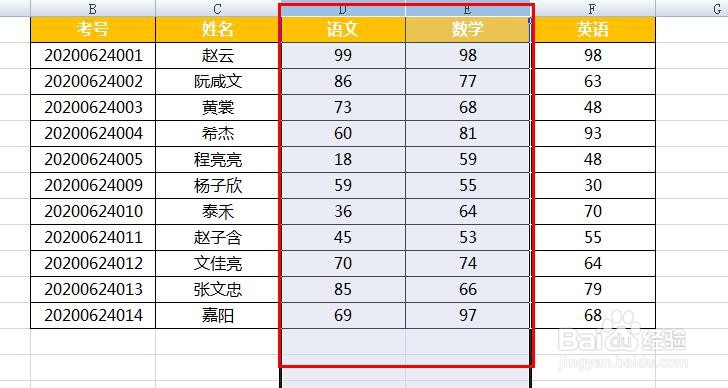
5、同理,如果要删除列,也是要先选中要删除的列,如图

Excel不用删除功能快速删除行与列的方法

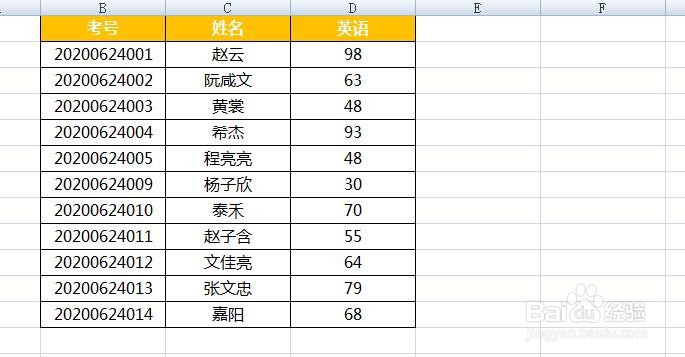
6、Ctrl+-(减号),即可直接删除掉,如图

Excel不用删除功能快速删除行与列的方法

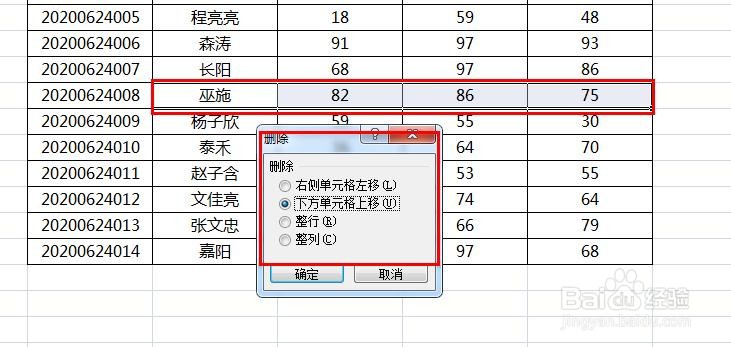
7、若没有选中整行/整列,使用Ctrl+-(减号)删除时,还需再手动选择删除方式,如图
Excel不用删除功能快速删除行与列的方法

8、总结,Excel中删除行与列的方法有多种方法,如

1 选中要删除的行与列,鼠标右键【删除】

2 选中要删除的行与列,点击【开始】【单元格】【删除】

3 选中要删除的行与列,按住Ctrl+-(减号)

当然,可能还有其他方法,欢迎补充哦

  • 表格怎么换列的位置
  • 如何在Excel中删除工作表
  • Excel表格怎么删除整列?
  • excel表格怎么换列
  • 如何使用Excel的删除快捷键
  • 热门搜索
    护照过期怎么办 邪恶日本漫画大全 睡前小故事大全 dnf宠物大全 抒情诗大全 炖菜大全 前列腺炎是怎么回事 怎么填报志愿 肾脏不好怎么调理 卡通人物画图片大全