如何给word文档中的图片添加边框?

 时间:2026-04-30 21:41:51

1、在电脑桌面上,双击【WPS Office】的快捷方式打开软件。

如何给word文档中的图片添加边框?

2、在“WPS Office”首页中,选择【打开】功能单击进入。

如何给word文档中的图片添加边框?

3、在“打开”弹框中,选中文档【图片编辑.docx】,单击【打开】进入。

如何给word文档中的图片添加边框?

4、在“图片编辑.docx”文档中,选中一张图片。

如何给word文档中的图片添加边框?

5、在“图片工具”版面中,选择【图片轮廓】进入。

如何给word文档中的图片添加边框?

6、在“图片轮廓”弹出框中,选择【红色】图标完成。

如何给word文档中的图片添加边框?

1、在电脑桌面上,双击【WPS Office】的快捷方式打开软件。

2、在“WPS Office”首页中,选择【打开】功能单击进入。

3、在“打开”弹框中,选中文档【图片编辑.docx】,单击【打开】进入。

4、在“图片编辑.docx”文档中,选中一张图片。
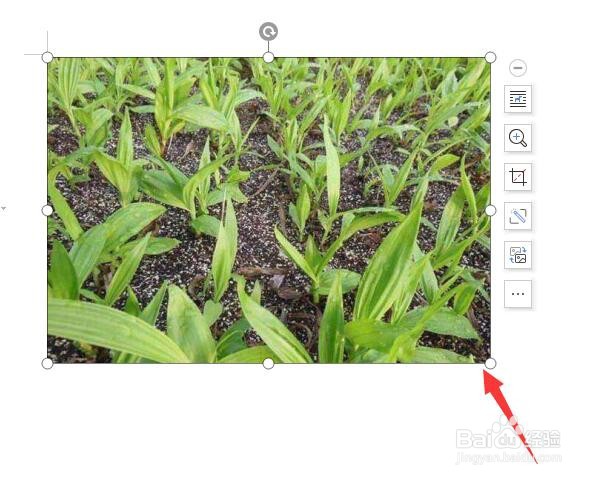
5、在“图片工具”版面中,选择【图片轮廓】进入。

6、在“图片轮廓”弹出框中,选择【红色】图标完成。

  • word中如何给图片加上边框?
  • 怎么在word中给图片添加边框
  • Word图片加边框怎么弄
  • 如何在word中给图片添加边框
  • Word中如何在图片上添加一个文本框
  • 热门搜索
    周大生黄金怎么样 脚出汗怎么办 水族箱锦鲤鱼怎么养 海南师范大学怎么样 酒喝多了头疼怎么办 营养师怎么报考 微信群拍了拍怎么弄 word页眉横线怎么添加 欣奕除疤效果怎么样 天之眼导航怎么样