Photoshop更改文字大小、形状的3种方法

 时间:2026-02-13 07:17:11

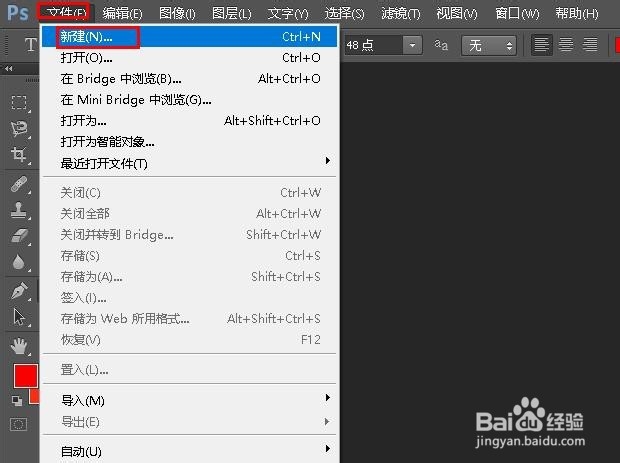
1、打开Photoshop软件,点击“文件>新建”
Photoshop更改文字大小、形状的3种方法

2、根据需要设置参数,然后点击“确定”建立画布。

Photoshop更改文字大小、形状的3种方法

3、点击输入文字工具“T”选择字号,在画布上输入文字。完成以后,如过想更改大小有以下三种方法。

Photoshop更改文字大小、形状的3种方法

4、1,更改字号

用鼠标滑动刚输入的字体,使之变成蓝色背景,然后重新设置字号。

Photoshop更改文字大小、形状的3种方法

5、2,图片缩放工具

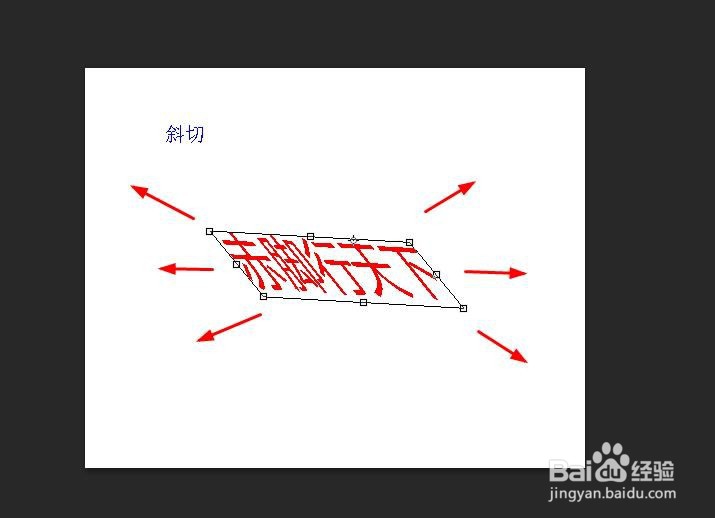
点击“编辑”选择“变换”有“缩放”、“旋转”、“斜切”三个选项。这里我们选择“缩放”“斜切(变形)”。拖动四角及方块线条中间的方块,改变字体大小。

斜切可使字体倾斜。

Photoshop更改文字大小、形状的3种方法

Photoshop更改文字大小、形状的3种方法

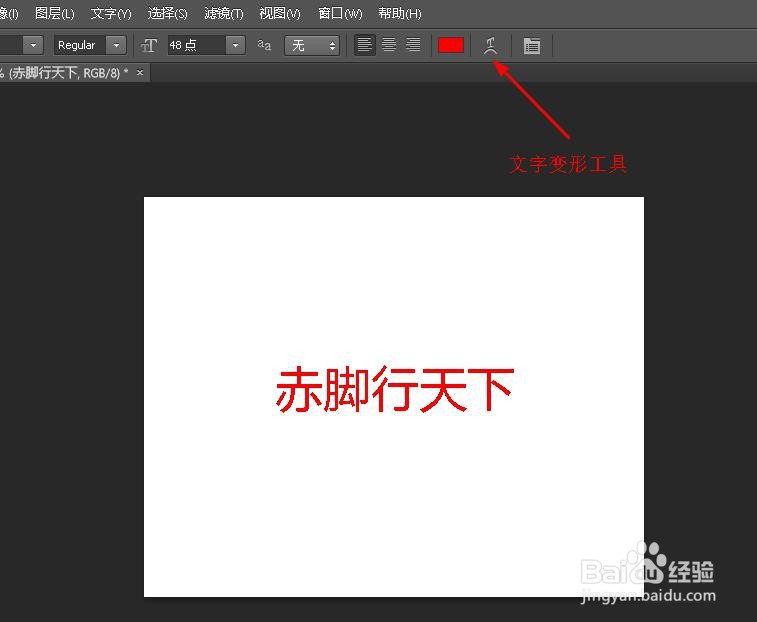
6、3,字体变形工具

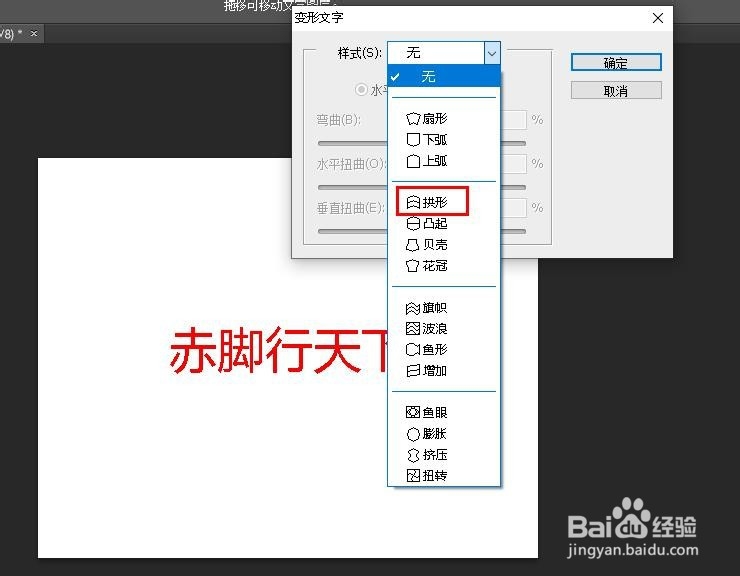
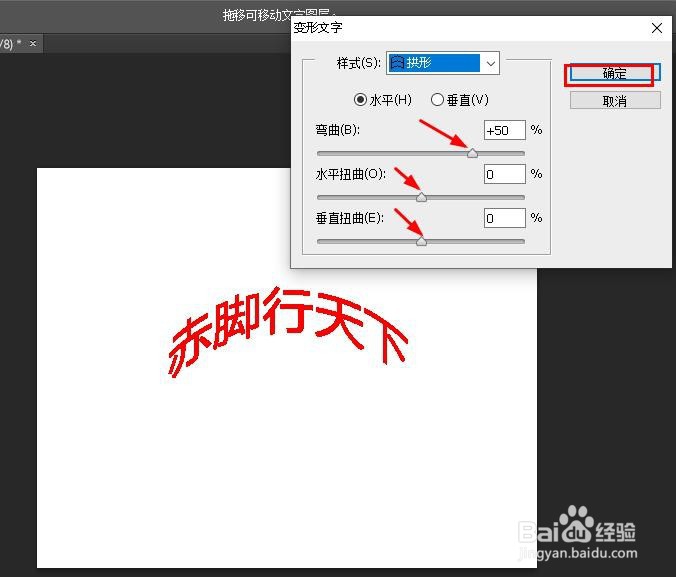
点击“变形文字工具”(如图),展开下拉菜单,选择你所需要的形状。然后滑动滑块。
Photoshop更改文字大小、形状的3种方法

Photoshop更改文字大小、形状的3种方法

Photoshop更改文字大小、形状的3种方法

  • PS中如何设置图案叠加亮光效果?
  • PS:如何用滤镜制作酷炫的海报背景
  • 如何使用PS打造照片的梦幻炫彩效果
  • 如何用ps制作星球特效?
  • PS教程:利用自定义笔刷,制作绿植文字
  • 热门搜索
    什么天下秀什么天下雄 耽美什么意思 什么小说好看 陌生的反义词是什么 嘎嘎是什么意思 固态硬盘是什么意思 faker是什么意思 dat文件用什么软件打开 宫缩是什么感觉 outside什么意思