1、首先鼠标右键【此电脑】,如下图所示。

2、然后点击【管理】,如下图所示。

3、然后展开【服务与应用程序】,如下图所示。
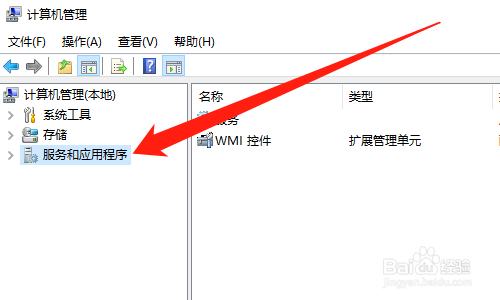
4、然后点击【服务】,如下图所示。

5、然后点击【DHCP Client】,如下图所示。

6、然后点击【重启动】,如下图所示。

7、总结:
1、鼠标右键【此电脑】
2、点击【管理】
3、展开【服务与应用程序】
4、点击【服务】
5、点击【DHCP Client】
6、点击【重启动】
时间:2026-04-23 08:04:57
1、首先鼠标右键【此电脑】,如下图所示。
2、然后点击【管理】,如下图所示。
3、然后展开【服务与应用程序】,如下图所示。
4、然后点击【服务】,如下图所示。
5、然后点击【DHCP Client】,如下图所示。
6、然后点击【重启动】,如下图所示。
7、总结:
1、鼠标右键【此电脑】
2、点击【管理】
3、展开【服务与应用程序】
4、点击【服务】
5、点击【DHCP Client】
6、点击【重启动】
