电脑扬声器如何设置5.1环绕立体声?

 时间:2026-02-15 10:14:33

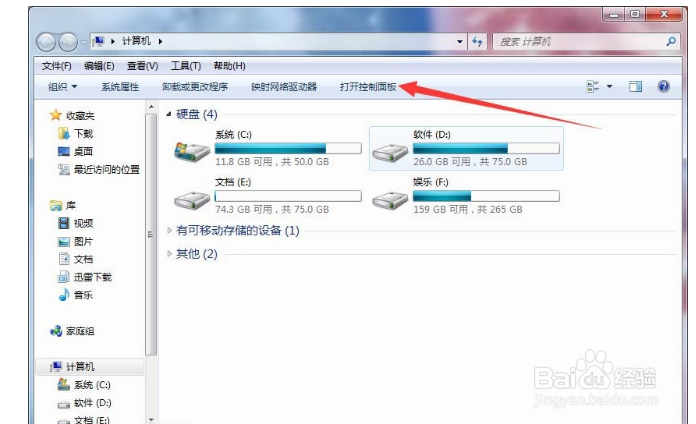
1、双击桌面计算机,点击打开控制面板。

电脑扬声器如何设置5.1环绕立体声?

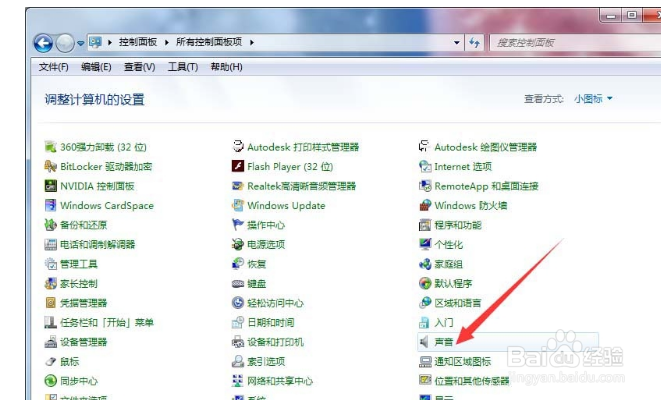
2、点击声音。

电脑扬声器如何设置5.1环绕立体声?

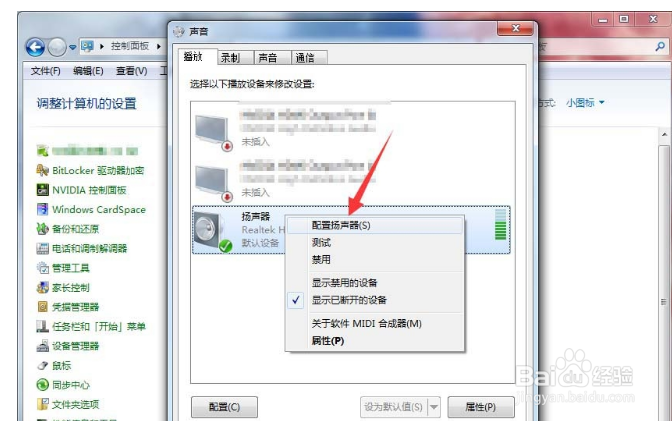
3、当前扬声器上鼠标右击,点击配置扬声器。

电脑扬声器如何设置5.1环绕立体声?

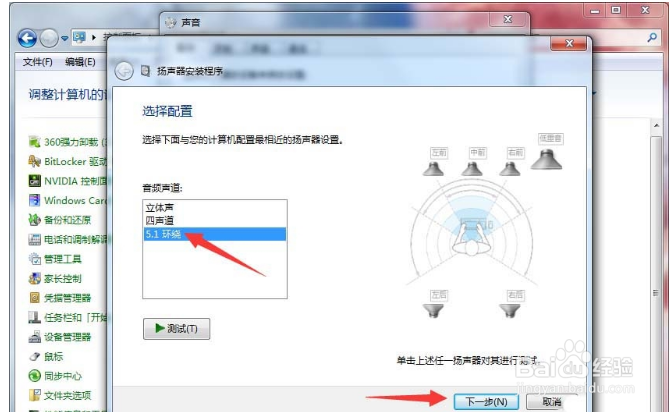
4、点击5.1环绕,点击下一步。

电脑扬声器如何设置5.1环绕立体声?

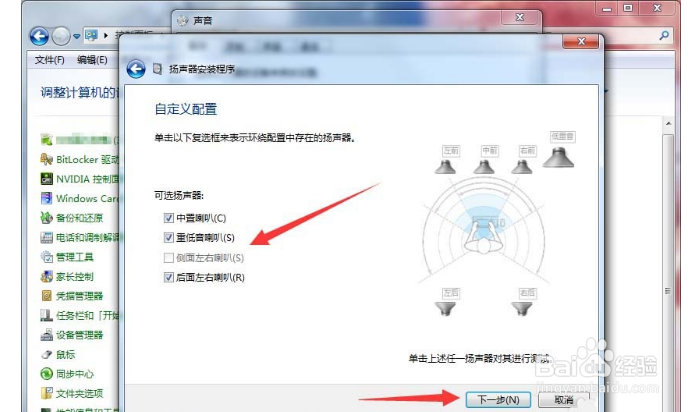
5、可选扬声器默认勾选,点击下一步。

电脑扬声器如何设置5.1环绕立体声?

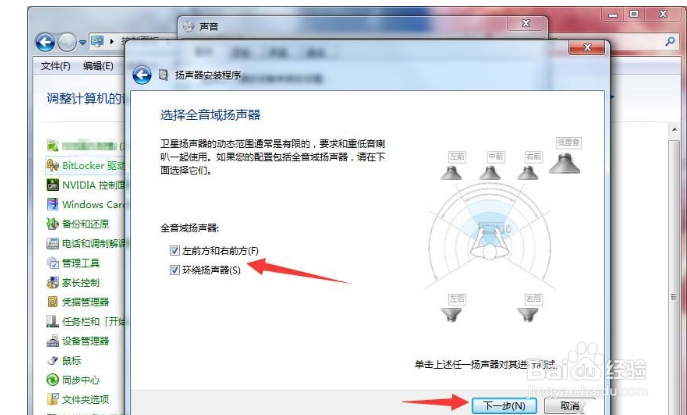
6、全音域扬声器默认全部勾选,点击下一步。

电脑扬声器如何设置5.1环绕立体声?

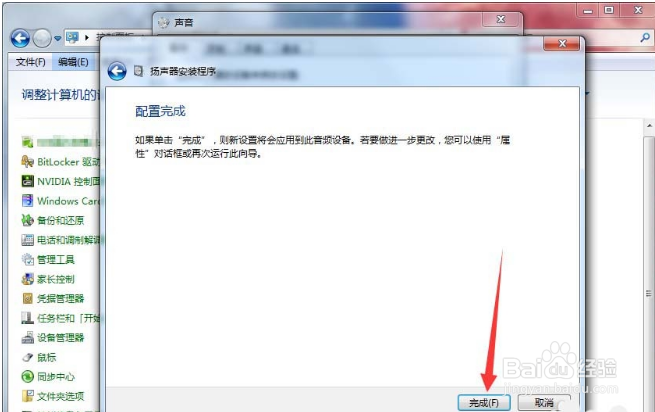
7、完成配置,点击完成。

电脑扬声器如何设置5.1环绕立体声?

1、电脑扬声器如何设置5.1环绕立体声?

1、双击桌面计算机,点击打开控制面板。

2、点击声音。
3、当前扬声器上鼠标右击,点击配置扬声器。
4、点击5.1环绕,点击下一步。
5、可选扬声器默认勾选,点击下一步。
6、全音域扬声器默认全部勾选,点击下一步。
7、完成配置,点击完成。
  • 不更换SSD,如何提升机械硬盘性能?
  • 原创!MP4格式免费转换GIF!
  • 不拆机清理笔记本灰尘
  • 荒野大镖客2 pc如何设置
  • 如何自由切换Adobe Bridge的界面语言(中英繁)
  • 热门搜索
    m2是什么意思 如何注册12306账号 东海县生活网 12月12日是什么星座 excel除号怎么打 奥利给是什么意思 高考落榜了怎么办 如何做淘宝客 如何看电脑内存 断奶后如何丰胸