电脑怎么重装win7系统一键重装win7系统指南

 时间:2024-11-16 18:55:45

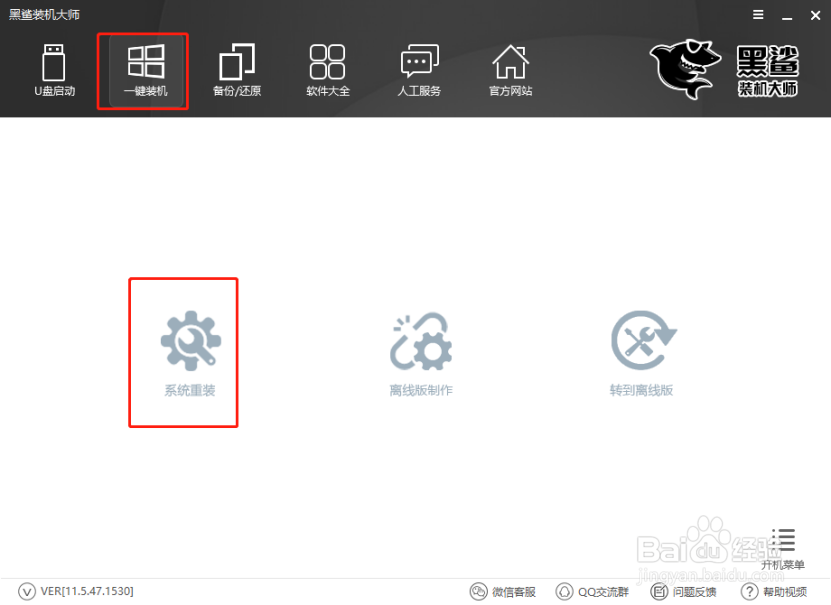
1、直接双击打开软件,随后选择“系统重装”进入,如图所示。
电脑怎么重装win7系统一键重装win7系统指南

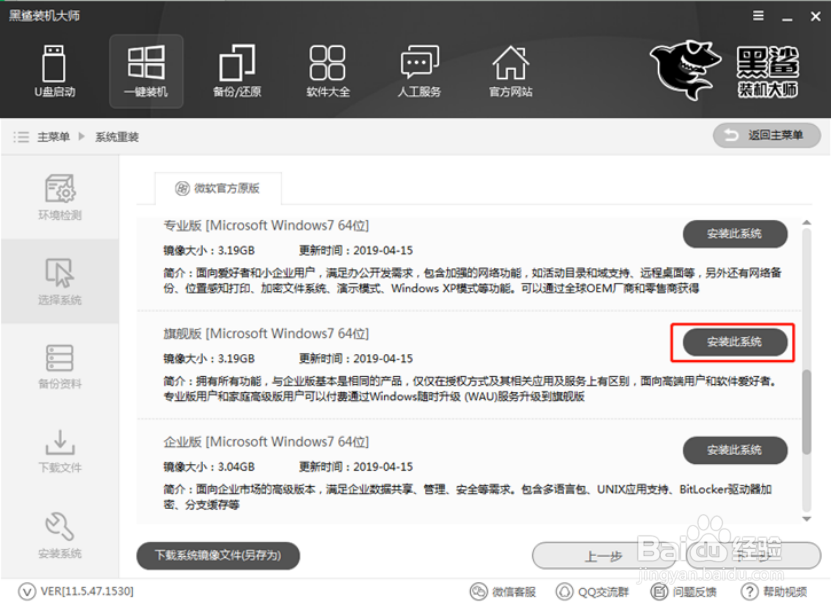
2、此时电脑会有一个自动检测系统信息的过程,直接点击“下一步”即可。开始选择w坡纠课柩in7系统进行下载,最后点击“安装此系统”。

电脑怎么重装win7系统一键重装win7系统指南

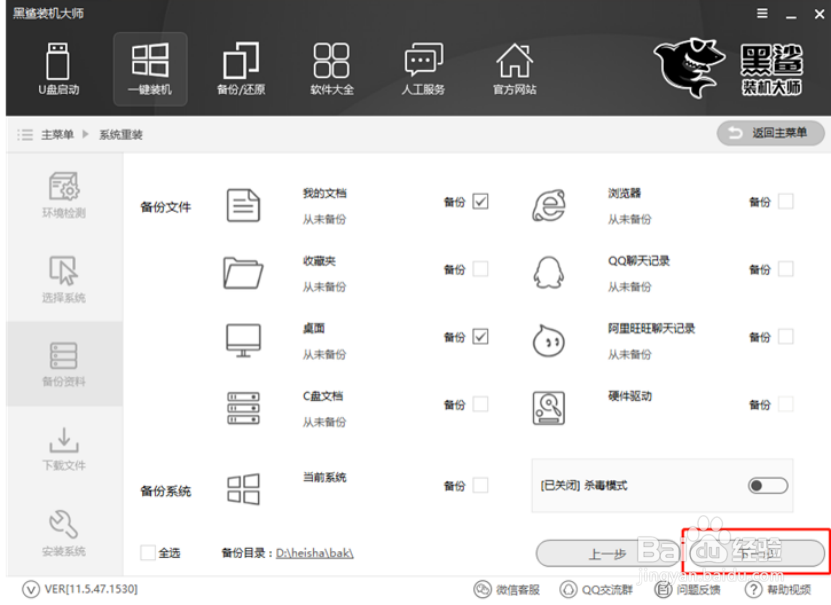
3、根据自己需要在以下界面勾选重要的文件进行备份。

电脑怎么重装win7系统一键重装win7系统指南

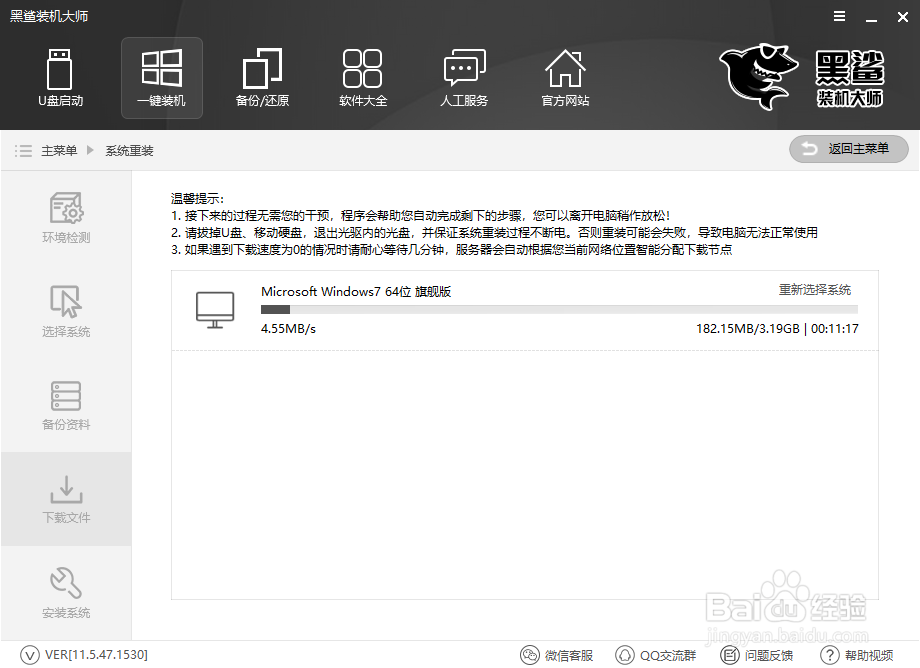
4、电脑开始自动下载win7系统,全程无需任何操作。

电脑怎么重装win7系统一键重装win7系统指南

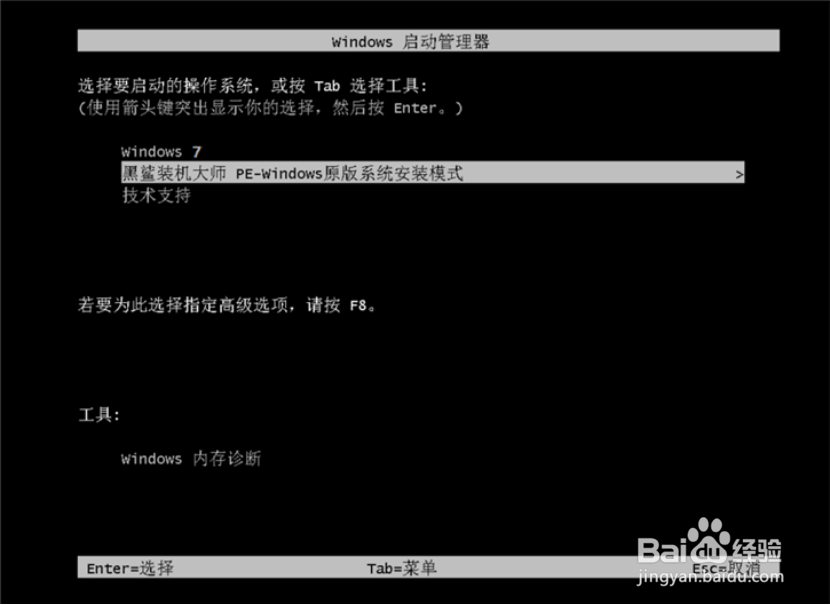
5、等文件下载成功后开始重启电脑。随后在界面中选择以下模式回车进入。

电脑怎么重装win7系统一键重装win7系统指南

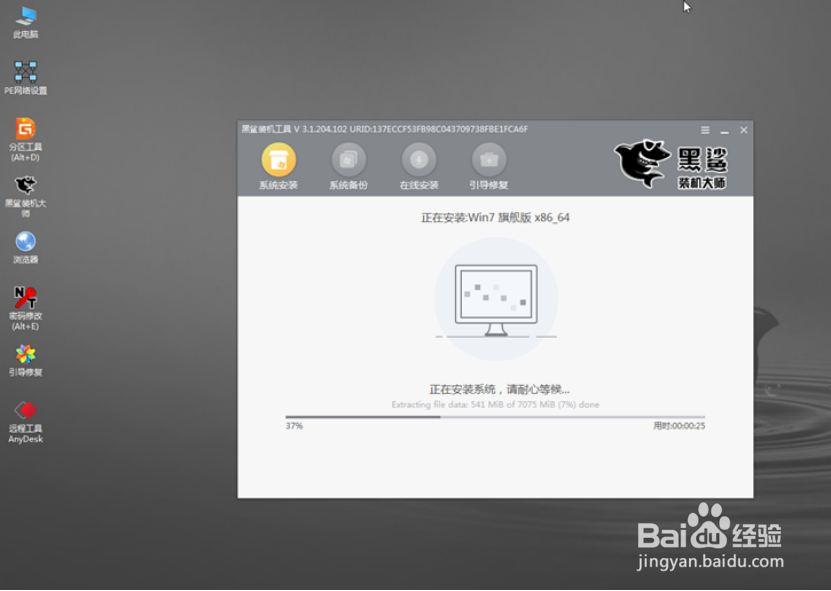
6、经过以上的操作步骤可以成功进入PE系统,此时电脑开始自动安装win7系统。
电脑怎么重装win7系统一键重装win7系统指南

7、经过一段时间等待系统成功安装后再次重启电脑,最终电脑进入win7桌面。

电脑怎么重装win7系统一键重装win7系统指南
  • 如何查看电脑中的驱动程序
  • windows7笔记本电脑无线网络设置方法
  • WinXP去除桌面图标小箭头
  • 重装电脑系统后怎么安装驱动呢?在哪下载驱动?
  • 重装系统后不能上网怎么办?无法上网的解决办法
  • 热门搜索
    吃什么减肥效果最好 记忆重构攻略 西安文理学院怎么样 茶叶减肥 使命召唤9攻略 表白失败怎么办 怎么知道自己口臭不臭 地瓜减肥 nvidia控制面板怎么设置 快速减肥方法