1、第一步,打开需要设置目录的word文档,这个文档每一段得有一定的规格。

2、第二步,在引用选项卡下找到目录,点击目录的小箭头。

3、第三步,我们在目录里面点击自定义目录。

4、第四步,这个时候会弹出一个窗格,我们可以调整一下级别的级数。
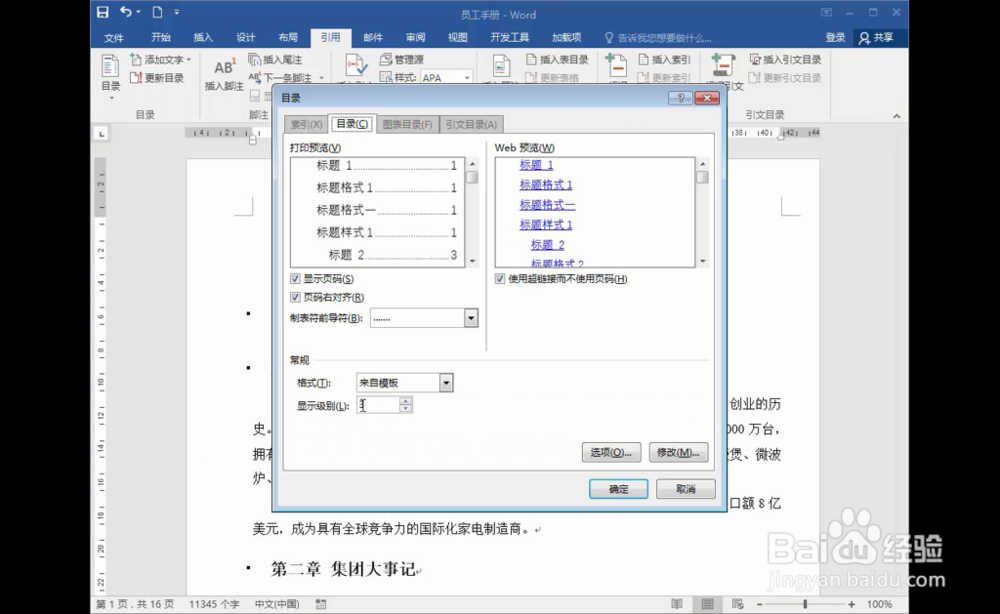
5、第五步,点击确定就完成设置了。

6、第六步,如果想要更新的话,点击引用里的更新目录即可。

7、总结:
1、打开word文档
2、引用选项卡下找到目录
3、自定义目录
4、完成
时间:2026-05-02 19:34:53
1、第一步,打开需要设置目录的word文档,这个文档每一段得有一定的规格。
2、第二步,在引用选项卡下找到目录,点击目录的小箭头。
3、第三步,我们在目录里面点击自定义目录。
4、第四步,这个时候会弹出一个窗格,我们可以调整一下级别的级数。
5、第五步,点击确定就完成设置了。
6、第六步,如果想要更新的话,点击引用里的更新目录即可。
7、总结:
1、打开word文档
2、引用选项卡下找到目录
3、自定义目录
4、完成
