1、我们先点击进入PPT,然后我们看到最上面的固定菜单栏,然后我们看到左上角的【文件】选项,我们点击【文件】选项。

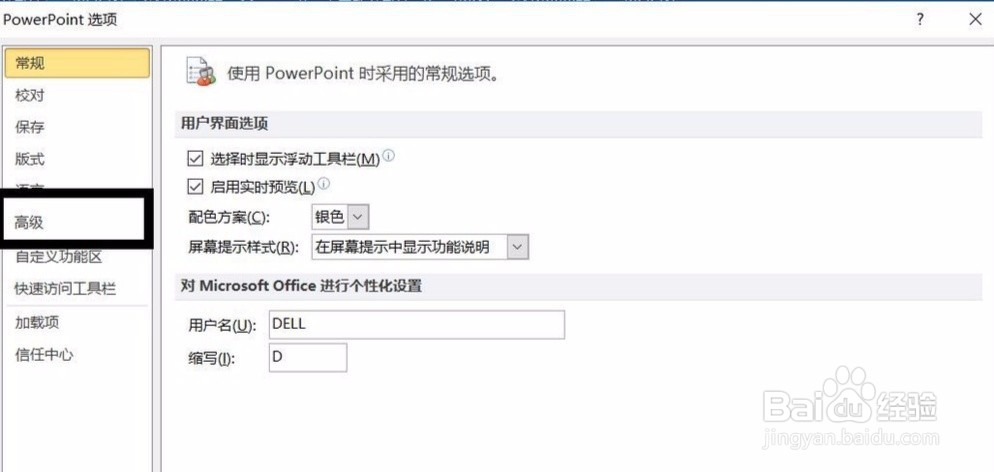
2、在展开的项,我们点击【选项】按钮,进入新的页面,我们在左边的功能栏里面找到点击进入【高级】选项。

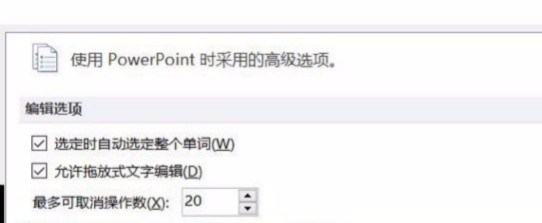
3、这个时候我们就可以看到【编辑选项】,然后找到【最多可撤销次数】,在后面的小框中我们输入想要修改的次数。
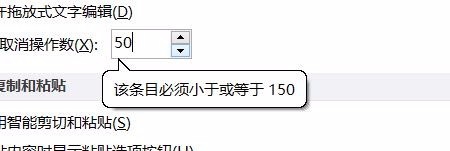
4、我们要注意最多修改150次,不过我们就可以够了。希望小编的办法可以帮助到大家哦!希望小编的办法可以帮助到大家哦!
1、1:点击进入PPT,我们点击【文件】选项。
2:点击【选项】,在左边的功能栏里面找到点击进入【高级】选项。
3:看到【编辑选项】,找到【最多可撤销次数】,输入想要修改的次数。
