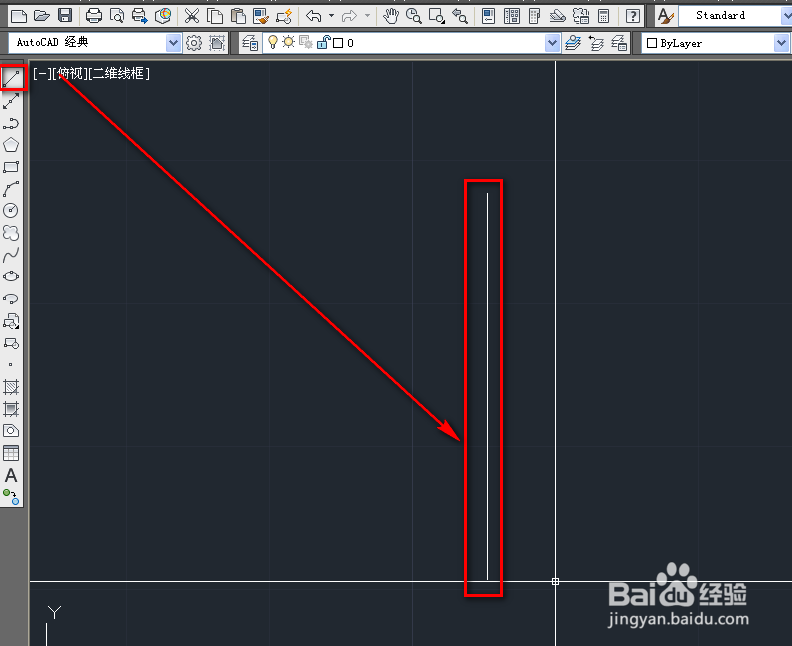
1、打开cad,点击直线工具,在作图区绘制一条竖线,如下图。
2、使用矩形工具在竖线的左侧绘制一个矩形,如下图。

3、使用镜像工具,在竖线的右侧镜像一个矩形,如下图。

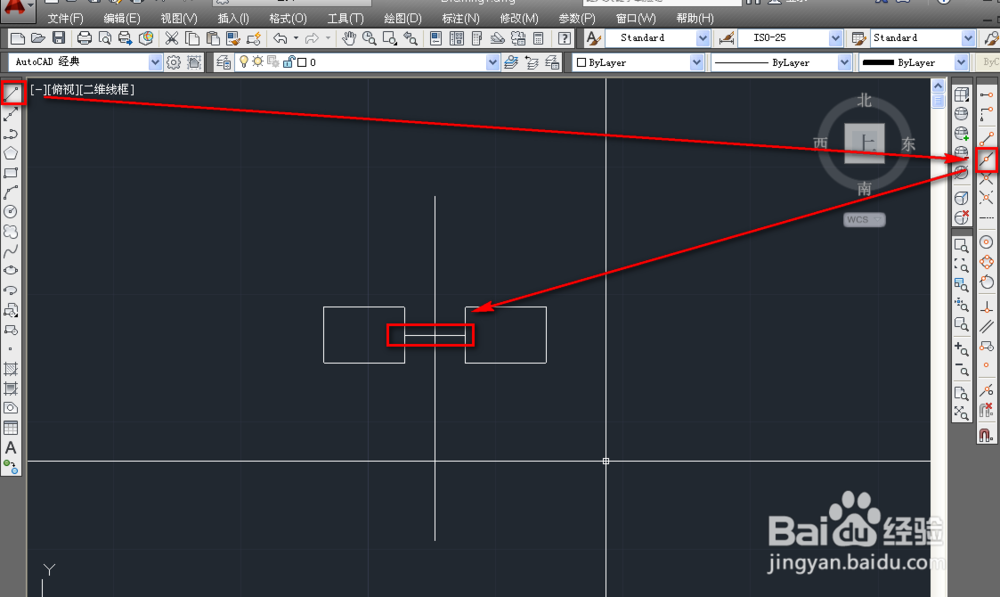
4、使用直线工具,捕获中点,连接两个矩形的中点绘制一条中线,如下图。
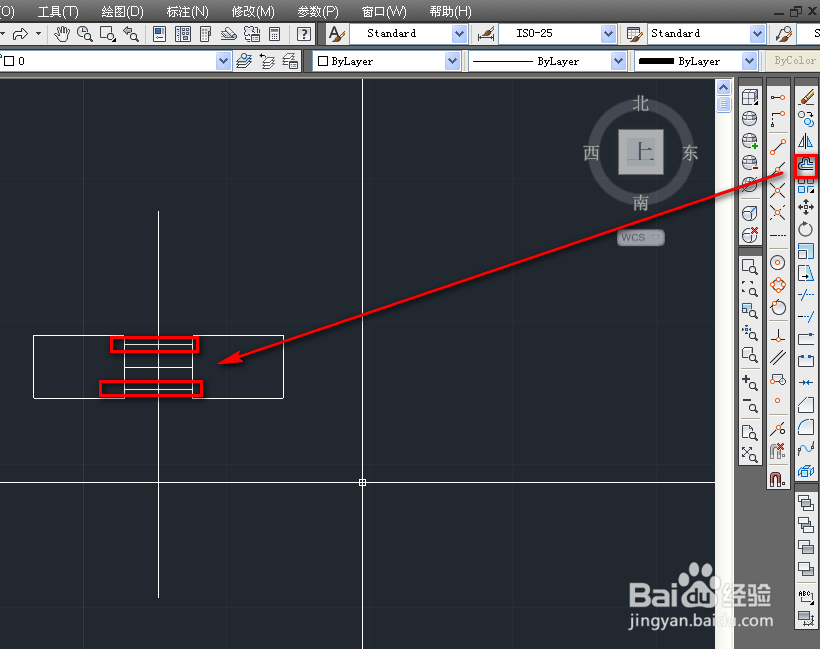
5、使用偏移工具,偏移两条,如下图。
6、连接对角的点,如下图。

7、删除工具删除竖线和中线两条辅助线,如下图。

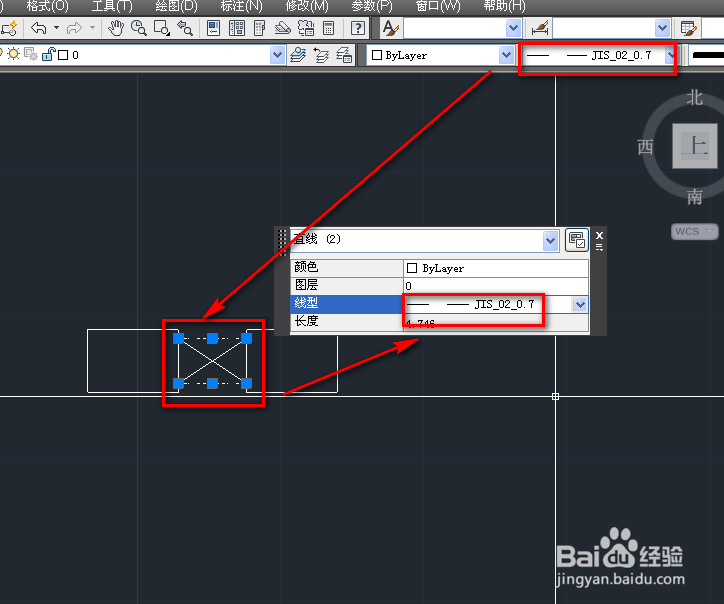
8、修改线型,就可以得到我们需要的悬空通廊图示,如下图。
时间:2026-04-23 08:18:37
1、打开cad,点击直线工具,在作图区绘制一条竖线,如下图。
2、使用矩形工具在竖线的左侧绘制一个矩形,如下图。
3、使用镜像工具,在竖线的右侧镜像一个矩形,如下图。
4、使用直线工具,捕获中点,连接两个矩形的中点绘制一条中线,如下图。
5、使用偏移工具,偏移两条,如下图。
6、连接对角的点,如下图。
7、删除工具删除竖线和中线两条辅助线,如下图。
8、修改线型,就可以得到我们需要的悬空通廊图示,如下图。
