win7共享打印机报错0x000006d9

 时间:2026-02-16 02:10:56

1、按Win键,在搜索框输入“运行”并打开

win7共享打印机报错0x000006d9

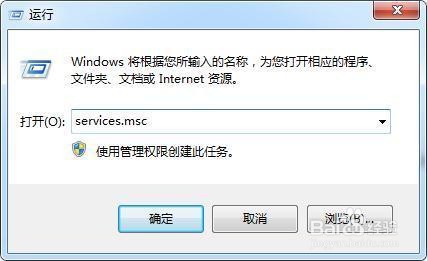
2、在运行框内输入services.msc后点击确定。

win7共享打印机报错0x000006d9

3、在从服务中找到Windows Firewall此项服务,右键属性,点启动,OK!

win7共享打印机报错0x000006d9

4、按Win键,选择设备和打印机。

win7共享打印机报错0x000006d9

5、在当前所连接的打印机图标上右键打印机属性。

win7共享打印机报错0x000006d9

6、找到共享,勾选共享这台打印机,点击确定。

win7共享打印机报错0x000006d9

1、按Win键,在搜索框输入“运行”并打开;

2、在运行框内输入services.msc后点击确定;

3、在从服务中找到Windows Firewall此项服务,右键属性,点启动,OK;

4、按Win键,选择设备和打印机;

5、在当前所连接的打印机图标上右键打印机属性;

6、找到共享,勾选共享这台打印机,点击确定。

  • Win10操作系统中无法共享打印如何解决
  • win10系统打印的时候提示0x000006d9怎么办法
  • Win10系统中打印机无法成功共享的解决办法
  • Win7共享打印机给Xp
  • win10系统打印机共享失败如何解决
  • 热门搜索
    正确的减肥方法 学历性质怎么填 中医经络减肥 跳绳可以减肥吗 恶魔城月下夜想曲攻略 减肥药排行榜第一名 怎么换桌面 延禧攻略下载 怎么样才能健康减肥 牙周病怎么治疗