OfficeWord2016提示很抱歉此功能已中断怎么办

 时间:2026-02-12 17:15:03

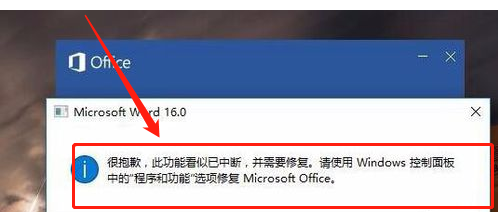
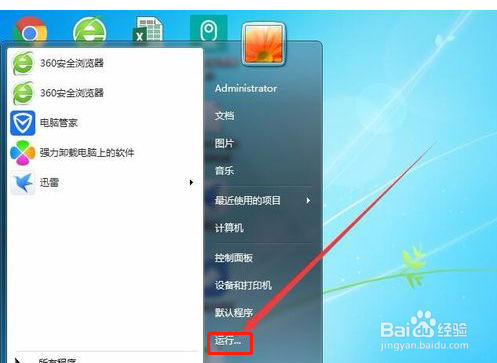
1、首先我们先来看一下错误提示的界面,这个时候我们可以点击确定按钮,然后Word2016就会自动关闭.在Windows系统桌面我们点击开始按钮,然后在弹出菜单中选择“运行”菜单项就可以了。
OfficeWord2016提示很抱歉此功能已中断怎么办

OfficeWord2016提示很抱歉此功能已中断怎么办

2、然后我们在打开的运行对话框中输入命令regedit,之后点击确定按钮即可。

OfficeWord2016提示很抱歉此功能已中断怎么办

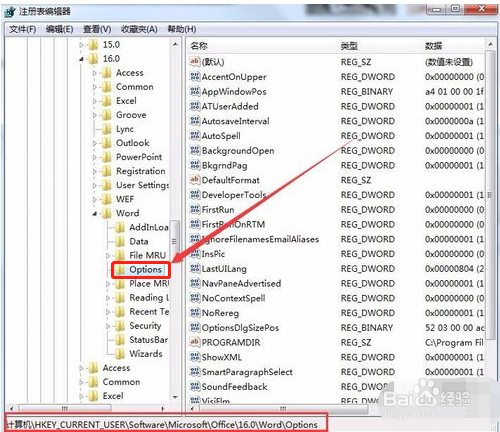
3、在打开的注册表编辑器窗口中,我们可以定位到HKEY_CURRENT_USER\SOFTWARE\Microsoft\Office\16.0\Word\Options项
OfficeWord2016提示很抱歉此功能已中断怎么办

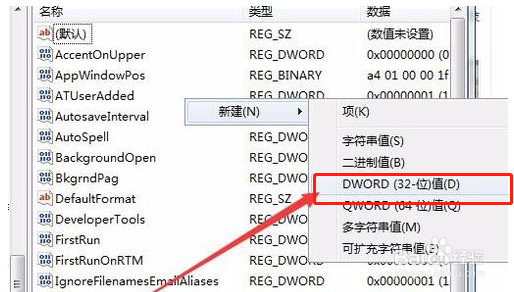
4、然后在右侧空白处点击右键,在弹出菜单中依次选择“新建/Dword值”菜单项就可以了
OfficeWord2016提示很抱歉此功能已中断怎么办

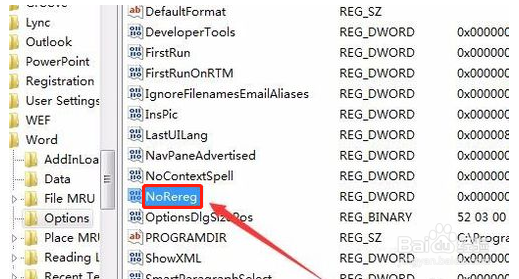
5、之后把新建的Dword值重命名为NoRereg就可以了,如下图所示。

OfficeWord2016提示很抱歉此功能已中断怎么办

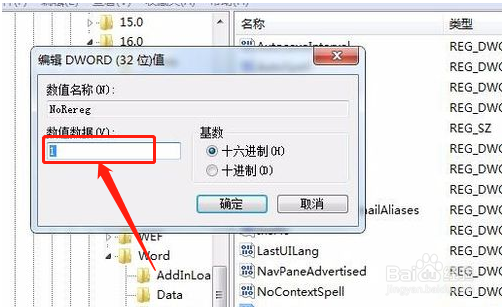
6、最后我们双击新建的该键值,把其数值修改为1,然后点击确定按钮保存。之后重新启动电脑,上面的问题就可以解决了。
OfficeWord2016提示很抱歉此功能已中断怎么办

1、1.在弹出菜单中选择“运行”菜单项


2.在打开的运行对话框中输入命令regedit
3.在右侧空白处点击右键,在弹出菜单中依次选择“新建/Dword值”菜单项
  • 如何设置只显示有权限访问的共享文件夹?
  • Win8系统怎么允许远程访问
  • 电脑怎么查看Netlogon服务?
  • 怎么在Win7系统清除DNS缓存和刷新DHCP列表
  • ie11创建快捷方式
  • 热门搜索
    完善的意思 by是什么意思 返璞归真的意思 维密秀是什么意思 mb是什么意思 现在卖什么赚钱 丹什么飘香 孤帆远影碧空尽唯见长江天际流的意思 什么隐形眼镜好 怀孕什么时候吃核桃