1、执行开始菜单,从中选择ppt2020,启动该应用程序,执行ctrl+a全选后删除所有标题框

2、执行onekey 8plus菜单,点击工具栏中的插入表格选项,插入一个表格
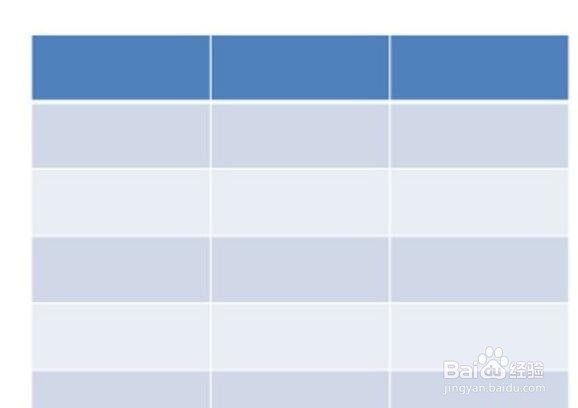
3、选择表格,点击工具栏中的表格上色命令,调出该对话框窗口
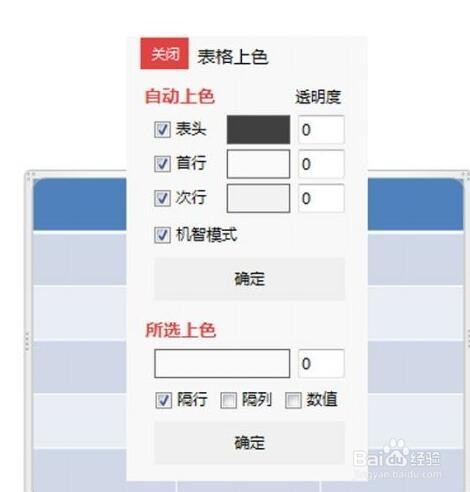
4、勾选表头,右键单击弹出颜色对话框,从中选择自己喜欢的颜色,这里选择黄色
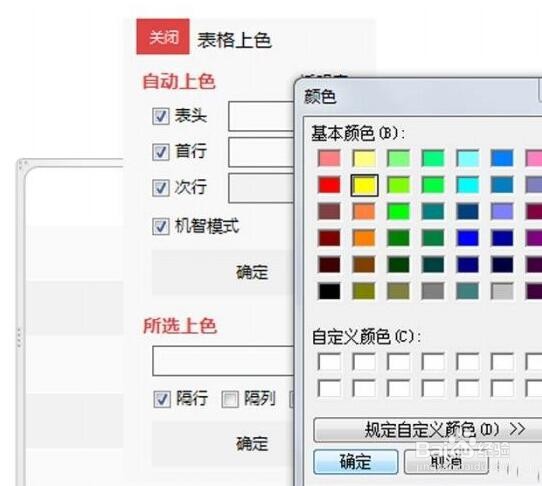
5、采用同样方法依次勾选首行、次行,并设置相应的颜色,分别设置为红色和蓝色

6、勾选隔行选项,查看效果,这样就能为单元格快速上自己喜欢的颜色了

时间:2026-04-25 00:20:54
1、执行开始菜单,从中选择ppt2020,启动该应用程序,执行ctrl+a全选后删除所有标题框
2、执行onekey 8plus菜单,点击工具栏中的插入表格选项,插入一个表格
3、选择表格,点击工具栏中的表格上色命令,调出该对话框窗口
4、勾选表头,右键单击弹出颜色对话框,从中选择自己喜欢的颜色,这里选择黄色
5、采用同样方法依次勾选首行、次行,并设置相应的颜色,分别设置为红色和蓝色
6、勾选隔行选项,查看效果,这样就能为单元格快速上自己喜欢的颜色了
