怎么给Word中的字加上边框

 时间:2026-04-23 08:56:42

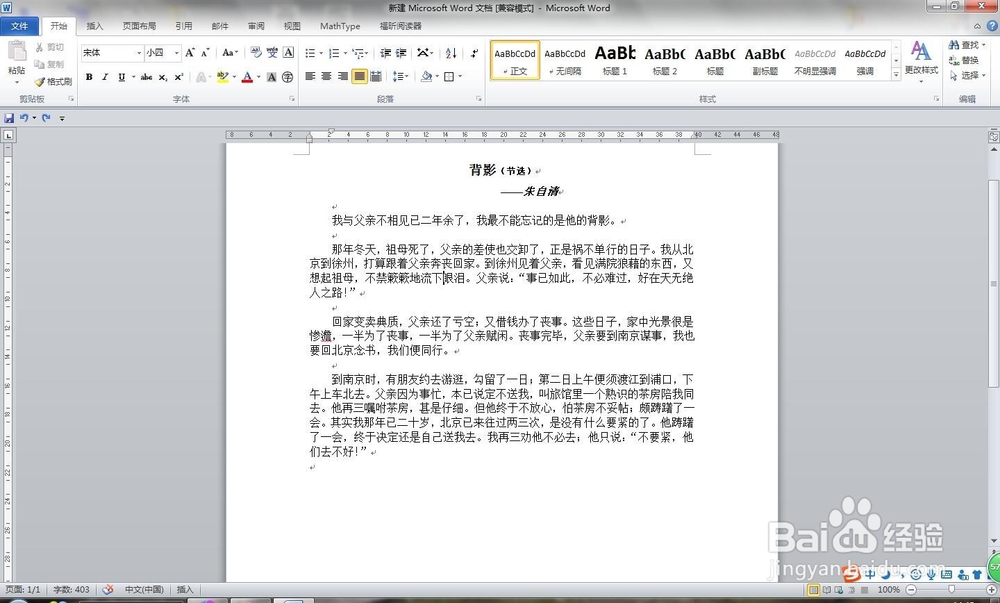
1、首先,在电脑中打开一篇文档,这里作为一篇引例,文档中的内容已经编辑好了。
怎么给Word中的字加上边框

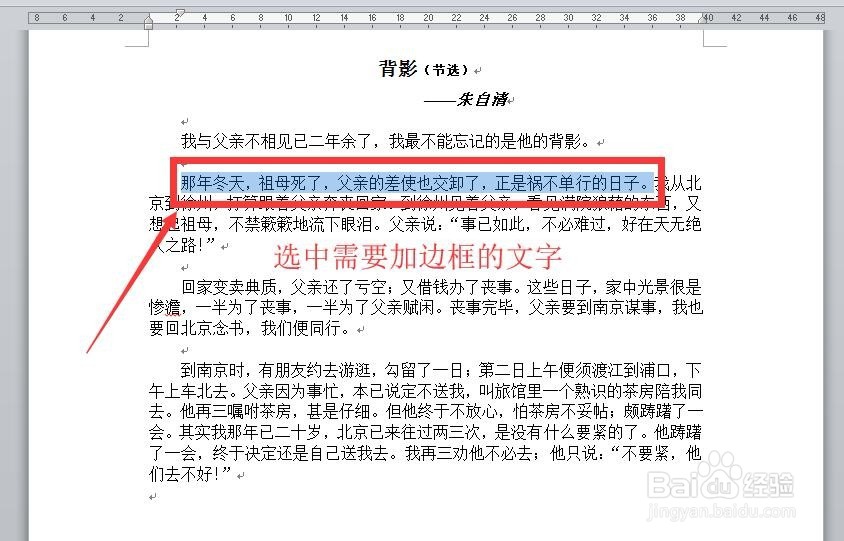
2、接下来开始设置边框,鼠标选中想要加上边框的文字,这里我们选取第二段第一句话。
怎么给Word中的字加上边框

3、接下来点击左上角的“开始”,然后在“段落”选框里面选择框线图标,之后点击“外侧框线”。这样就完成框线设置了。

怎么给Word中的字加上边框

4、这时,可以看到刚刚选中的文字边缘加上了边框,需要注意的是,一般情况下不会给一段文字加上边框,而是给文字加上下划线。

怎么给Word中的字加上边框

5、如果想要删除框线,选中刚刚添加的框线,然后在“段落”选框里面选择框线图标,之后点击“无框线”。这样框线就没有了。当然也可以用组合键“Ctrl+Z”取消前一步骤。

怎么给Word中的字加上边框

  • 字体加边框怎么设置
  • word怎么给单独的文字加上边框
  • 怎么在文档中给文字添加边框
  • Word如何给文字加边框?
  • Word文档如何给文本内容添加边框?
  • 热门搜索
    干猴头菇怎么吃 收到儿子的礼物怎么发朋友圈 崖柏手串怎么盘 脸过敏了红肿痒怎么缓解 口干舌燥是怎么回事 刮胡刀怎么用 脚底板长水泡很痒是怎么回事 日本英语怎么写 斜视怎么办 棉被怎么洗