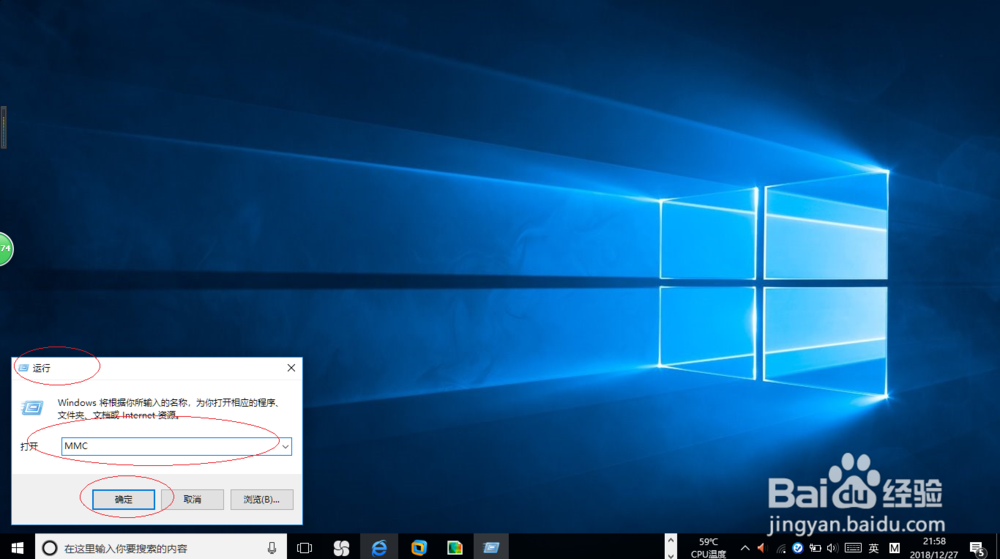
1、鼠标右击任务栏"开始"按钮,选择"运行..."项

2、打开文本框输入"MMC"命令
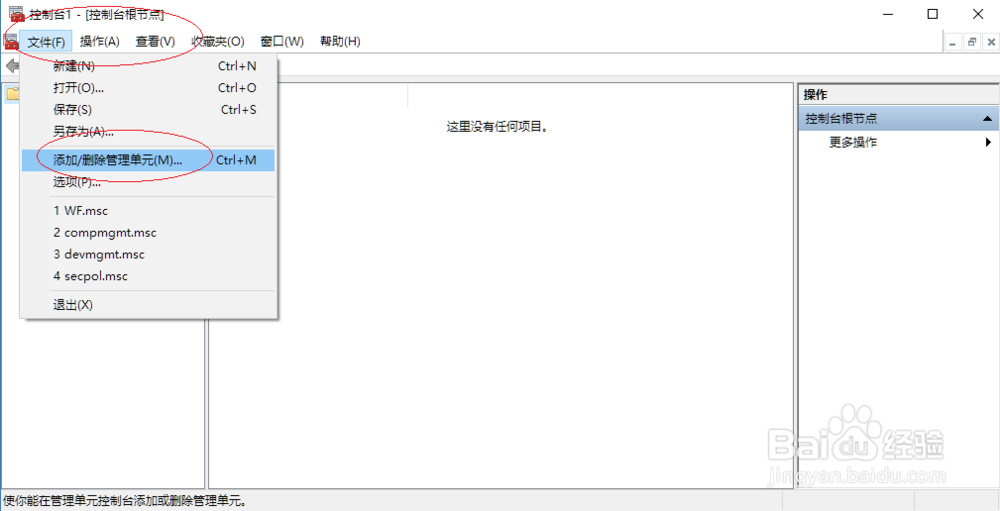
3、点击菜单栏"文件"标签,选择"添加/删除管理单元..."项

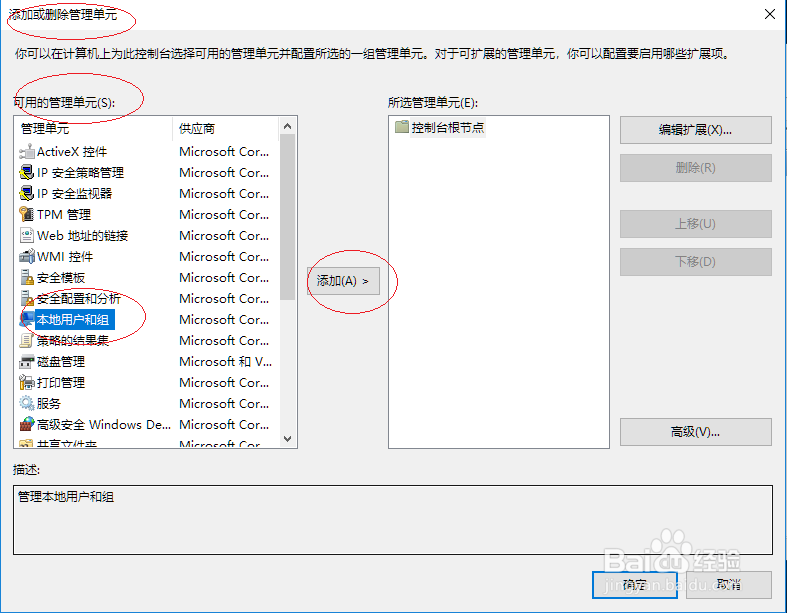
4、选择"可用的管理单元→本地用户和组"项,点击"添加"按钮

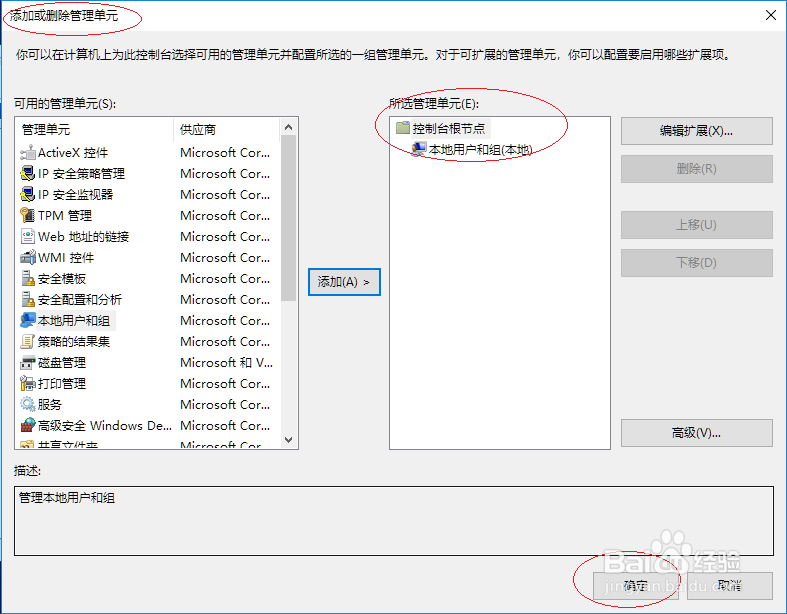
5、展开"所选管理单元→控制台根节点"文件夹
6、完成设置,感谢朋友们的关注

时间:2026-04-22 11:39:12
1、鼠标右击任务栏"开始"按钮,选择"运行..."项
2、打开文本框输入"MMC"命令
3、点击菜单栏"文件"标签,选择"添加/删除管理单元..."项
4、选择"可用的管理单元→本地用户和组"项,点击"添加"按钮
5、展开"所选管理单元→控制台根节点"文件夹
6、完成设置,感谢朋友们的关注
