在WPS表格中如何隐藏工作表

 时间:2026-02-16 01:50:03

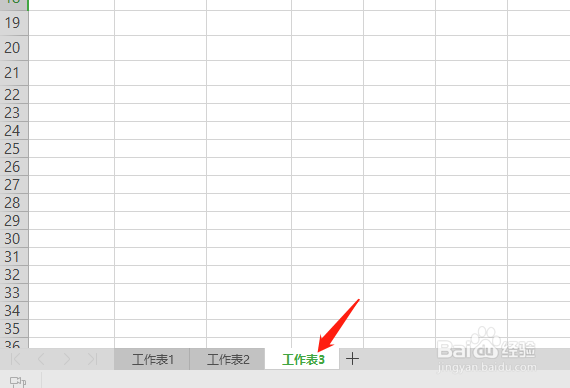
1、   如下图,在一个WPS表格文档中做了三个工作表,现在我们需要将工作表3隐藏掉。

在WPS表格中如何隐藏工作表

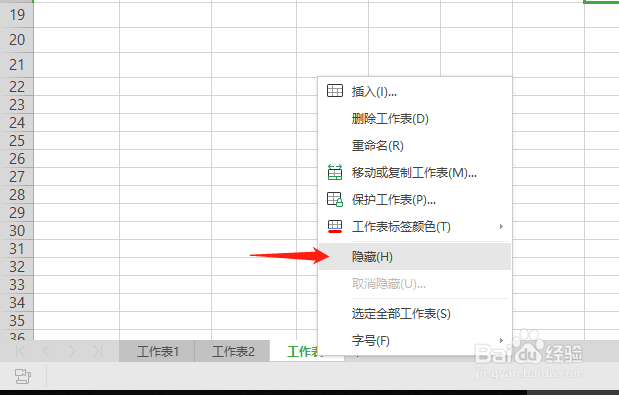
2、   选中工作表3,单击鼠标右键,会出现一个菜单。

在WPS表格中如何隐藏工作表

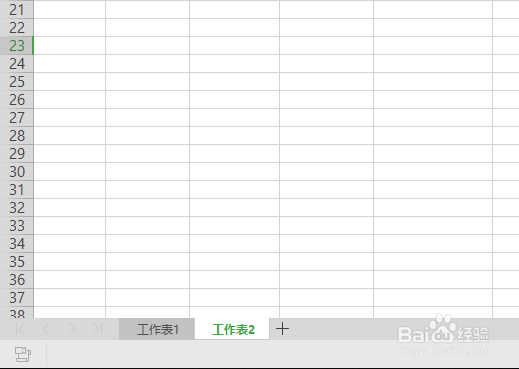
3、   点击“隐藏”,则工作表3就看不到了。

在WPS表格中如何隐藏工作表

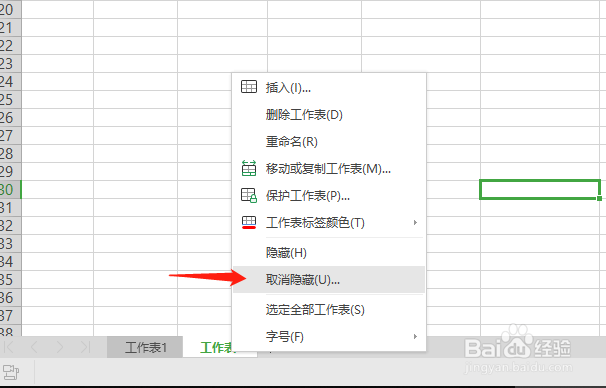
4、   如果过后还想使用工作表3,则可以重新显现。选中目前可显现的其中一个工作表,如选中工作表2,单击鼠标右键,弹出一个菜单。

在WPS表格中如何隐藏工作表

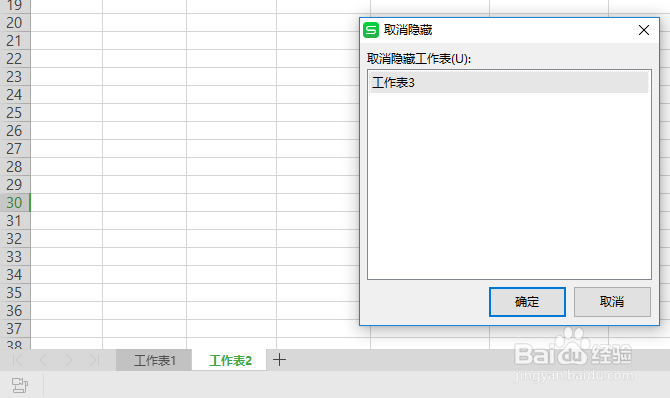
5、   选中“取消隐藏”,弹出一个对话框,选中工作表3,点击下面的“确定”按钮。

在WPS表格中如何隐藏工作表

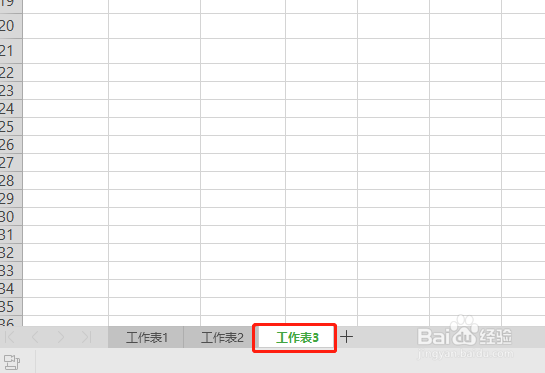
6、  如下图所示,工作表3又重新显示了。

在WPS表格中如何隐藏工作表

  • wps中word怎么快速提取混合内容中的数字
  • 怎么将Excel表格小括号内的数据提取出来
  • EXCEL2019如何限制单元格的小数位不超过2位数
  • WPS应用技巧—如何给批量人名加上公司前缀
  • WPS表格如何从日期中提取月份
  • 热门搜索
    苹果pay怎么用 辛字五笔怎么打 一直咳嗽怎么办 微信打不开怎么回事 墨盒怎么加墨 合理化建议怎么写 视力高度近视怎么恢复 贴吧怎么发帖 脸上长痘痘怎么办 大写的一到十怎么写