如何在文档中设计立体图形

 时间:2024-10-16 05:00:31

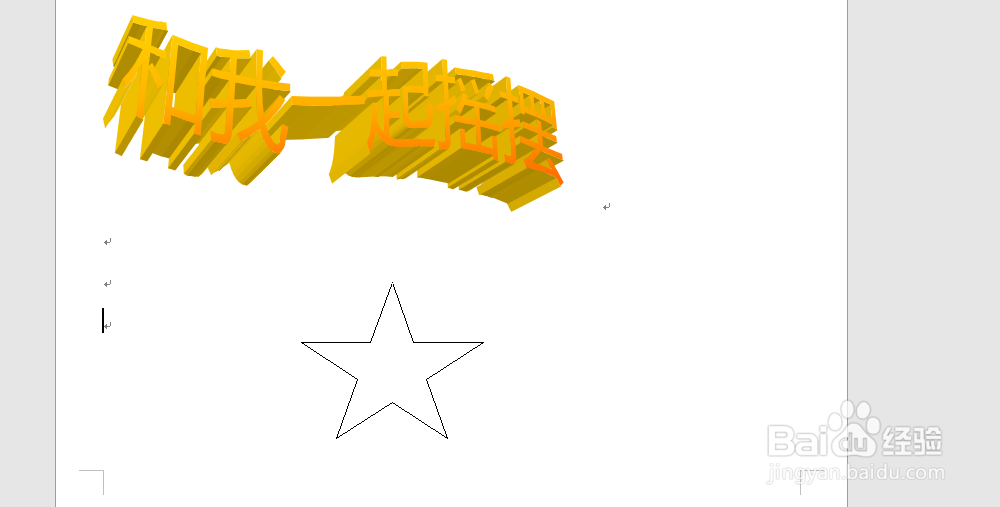
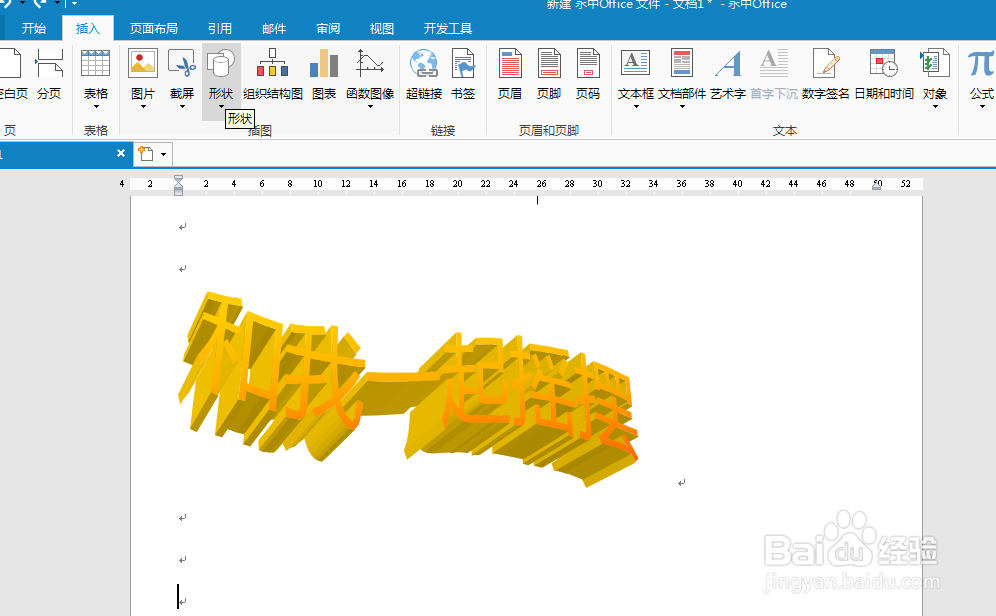
1、打开文档,点击插入---形状,如下图。
如何在文档中设计立体图形

2、点开后,我们看到有很多图形可供选择,这里我们选择五角星,如下图。

如何在文档中设计立体图形

3、在空白处拖动来绘制五角星,如下图。

如何在文档中设计立体图形

4、选中五角星,点击鼠标右键---设置自选图形格式,如下图。

如何在文档中设计立体图形

5、点击填充,选中纯色填充,在颜色栏选择我们需要的颜色,如下图。

如何在文档中设计立体图形

6、点击线条颜色,选中实线,在颜色栏选择颜色,如下图。

如何在文档中设计立体图形

7、点击确定,我们可以发现已经是一个红色五星了,如下图。

如何在文档中设计立体图形

8、点击选中五角星,点击工具栏三维图形按钮,如下图。

如何在文档中设计立体图形

9、在出现的三维模型中,我们选择三维模型2,如下图所示。

如何在文档中设计立体图形
  • 用安培计测并联电路中的电流
  • 教你修改一张偏灰色的图片
  • 第九大陆游戏如何安装并登陆?
  • 使用自动混合图像命令混合图像
  • 热门搜索
    客厅装饰画图片大全 邪恶小说大全 怎么制作手机主题 生殖器疱疹是怎么引起的 关关雎鸠怎么读 曲谱大全 汽车之家2018最新报价大全 英文姓氏大全 岱庙简介 简历获奖情况怎么写